HELLO NAS BLOG
NAS应用太多记不住?装个 Homepage 导航页
Homepage 是一款开源的自托管导航页,可统一管理 NAS、Docker、影视、下载等服务,并展示 CPU、内存、磁盘等设备信息。
点赞 + 关注 + 收藏 = 学会了
💡整理了一个 NAS 专属玩法专栏,感兴趣的工友可以戳这里关注 👉 《NAS邪修》
如果你 Docker 里装了一堆应用,每次想打开某个服务都得翻浏览器收藏夹,或者在地址栏里回忆端口号,那确实有点麻烦。
Homepage 就是专门解决这个问题的。
它是一款开源的自托管导航页,可以把 NAS、Docker、影视、下载、路由器等各种服务统一放到一个页面里,还能显示 CPU、内存、磁盘等信息。
简单来说,就是给你的 NAS 做一个“应用启动器”。
本次还是以绿联 NAS为例演示 Homepage 的部署过程,其他品牌 NAS 的操作方式基本一致,跟着教程操作即可。
观前提醒,先看完本文的所有操作步骤再想想这款工具是否适合你,我个人觉得它用起来不太顺手~
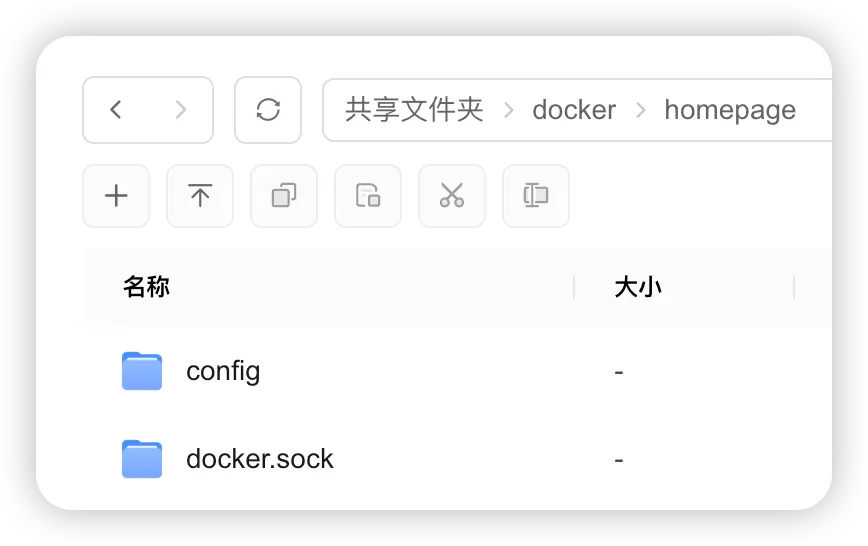
打开绿联 NAS 的「文件管理」应用,找到 docker 文件夹,在其中新建 homepage 文件夹。
然后在 homepage 文件夹里创建 config 和 docker.sock 这两个文件夹。
打开「Docker」应用,切换到 “项目” 面板点击“创建”,按以下信息填写:
- 项目名称:homepage
- 存放路径:选择上一步创建的
/docker/homepage
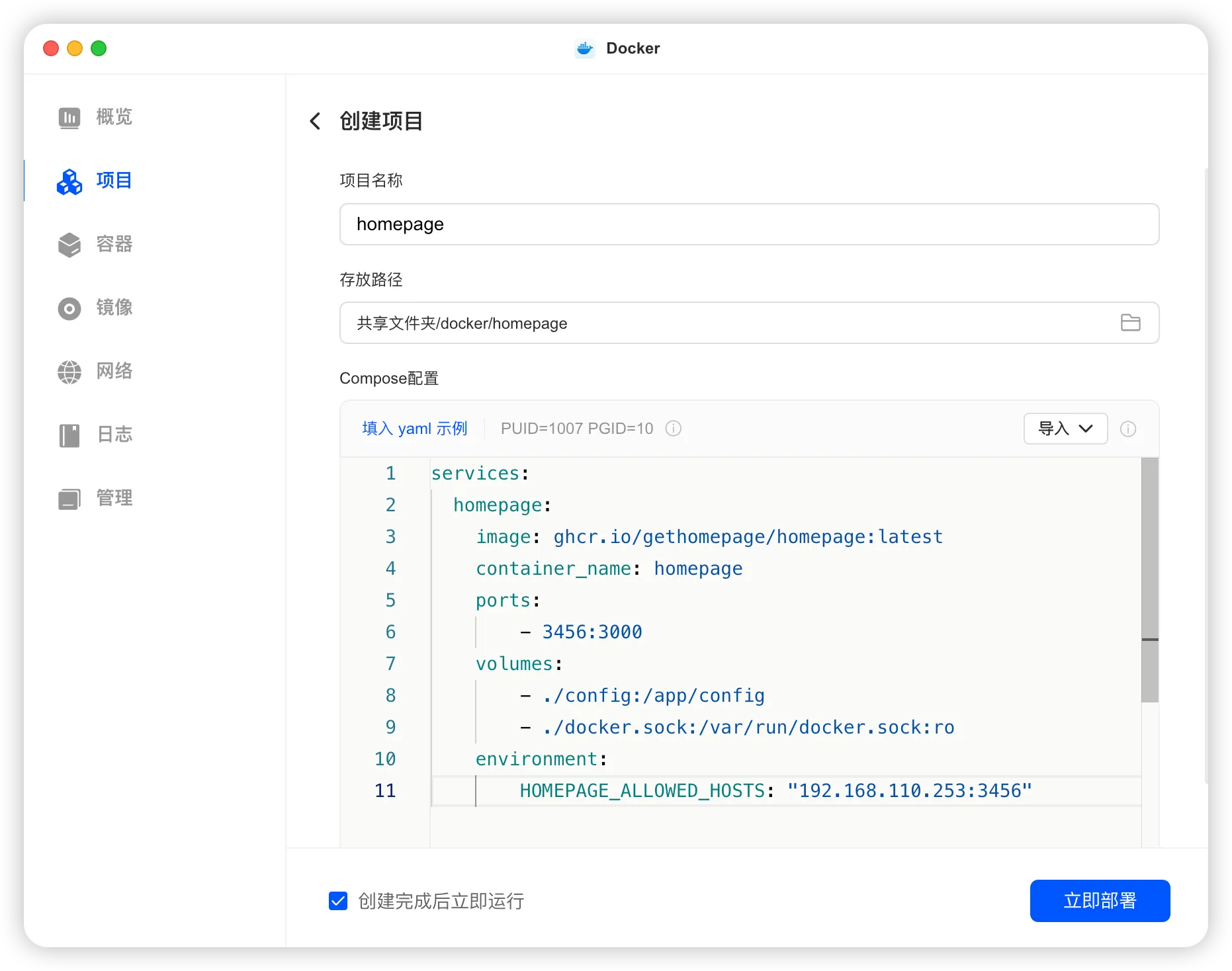
Compose配置如下:
services:
  homepage:
    image: ghcr.io/gethomepage/homepage:latest
    container_name: homepage
    ports:
      - 3456:3000
    volumes:
      - ./config:/app/config
      - ./docker.sock:/var/run/docker.sock:ro
    environment:
      HOMEPAGE_ALLOWED_HOSTS: “你的NAS_IP:3456”
项目构建成功后,在浏览器访问 NAS_IP:3456 即可打开 Homepage
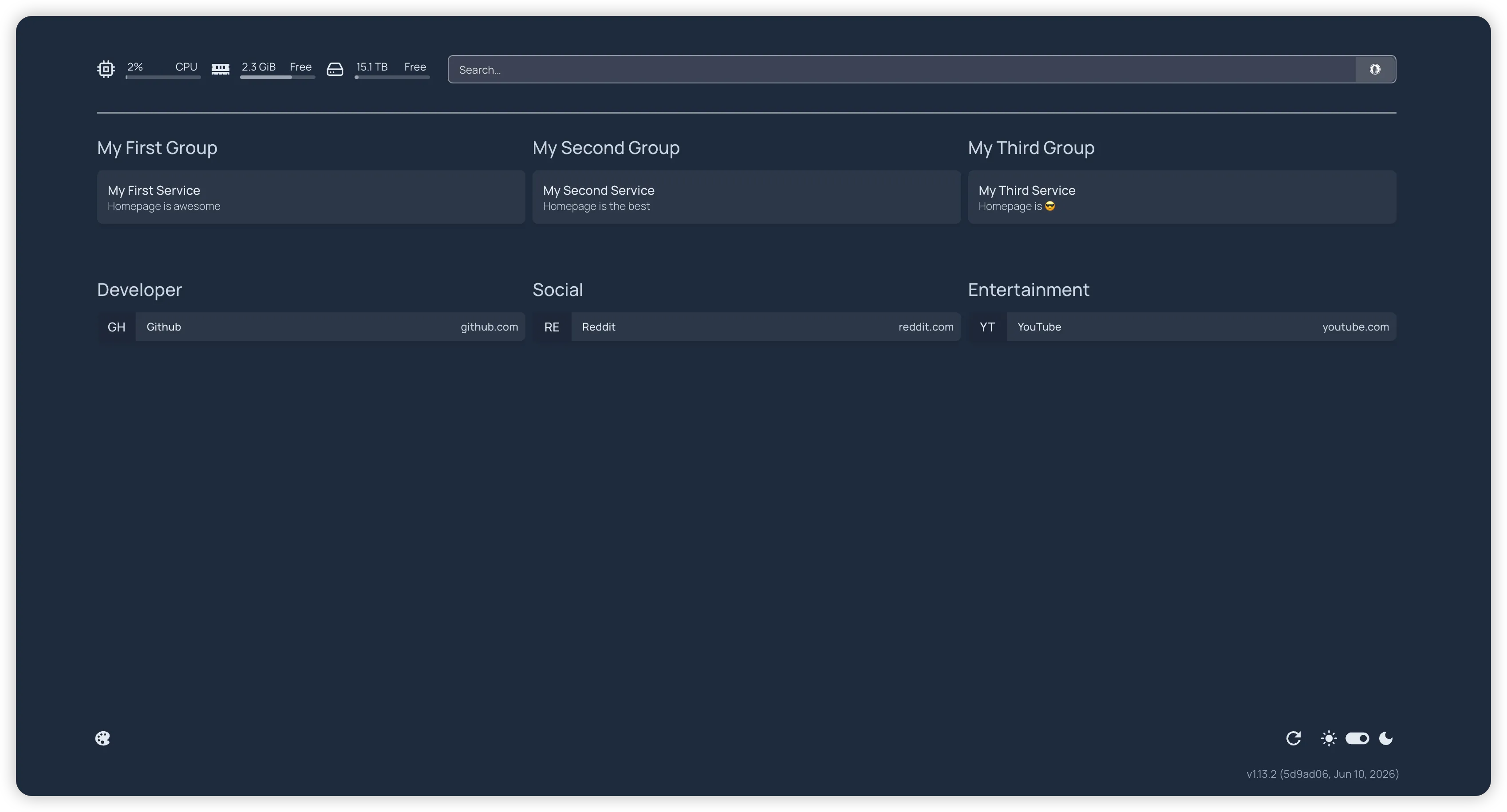
但 Homepage 没有网页后台编辑功能;你需要编辑挂载到容器的 config 目录中的 YAML 文件。
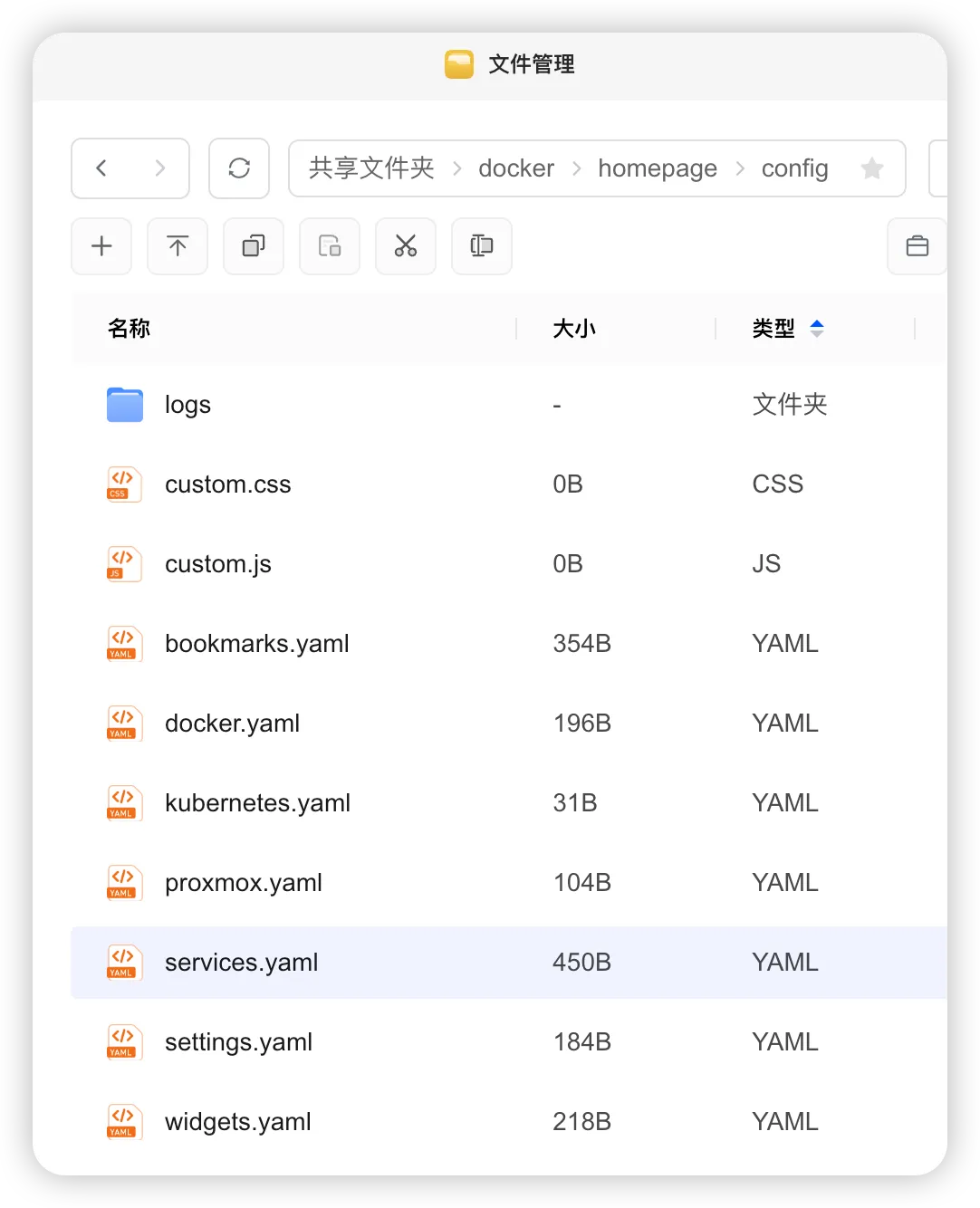
在 Compose 文件同级目录的 config 文件夹中,主要编辑:
services.yaml:中间的大卡片导航(推荐用于 NAS 服务)bookmarks.yaml:下方的简单书签导航settings.yaml:布局、标题、搜索等widgets.yaml:顶部 CPU、内存、磁盘等小组件
例如,将 config/services.yaml 改为:
- NAS 服务:
    - 绿联 NAS:
        href: http://192.168.110.253
        description: NAS 管理后台
        icon: mdi-nas

    - Homepage:
        href: http://192.168.110.253:3456
        description: 我的导航页
        icon: homepage.png

    - Portainer:
        href: http://192.168.110.253:9000
        description: Docker 容器管理
        icon: portainer.png

- 常用工具:
    - OpenWrt:
        href: http://192.168.110.1
        description: 路由器管理
        icon: openwrt.png

    - 影视服务:
        href: http://192.168.110.253:8096
        description: Jellyfin
        icon: jellyfin.png
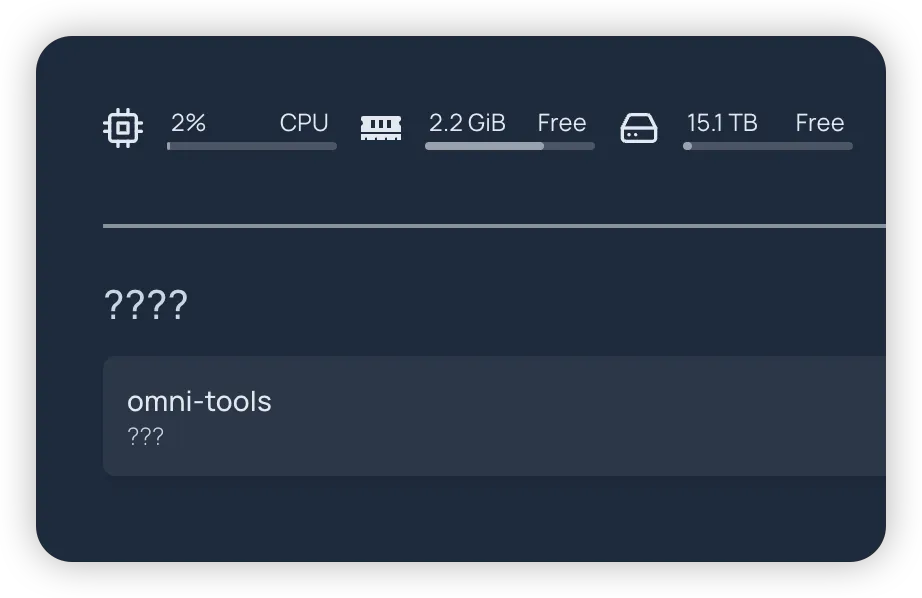
然后再次打开网站,可能会出现这种情况。
中文部分出现了一堆问号。
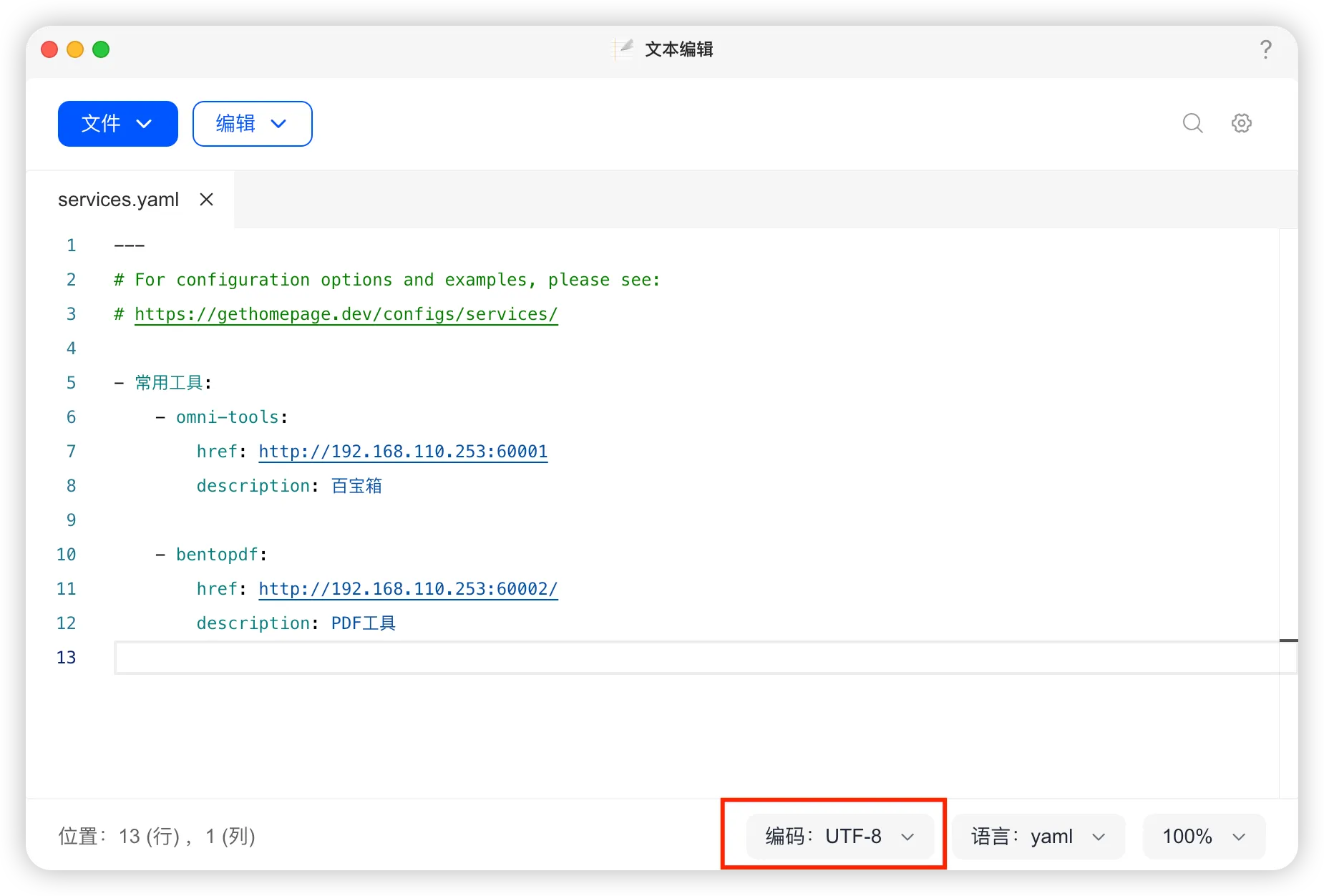
解决方案也很简单,将 services.yaml 这些文件的编码格式改成 UTF-8 就行了。
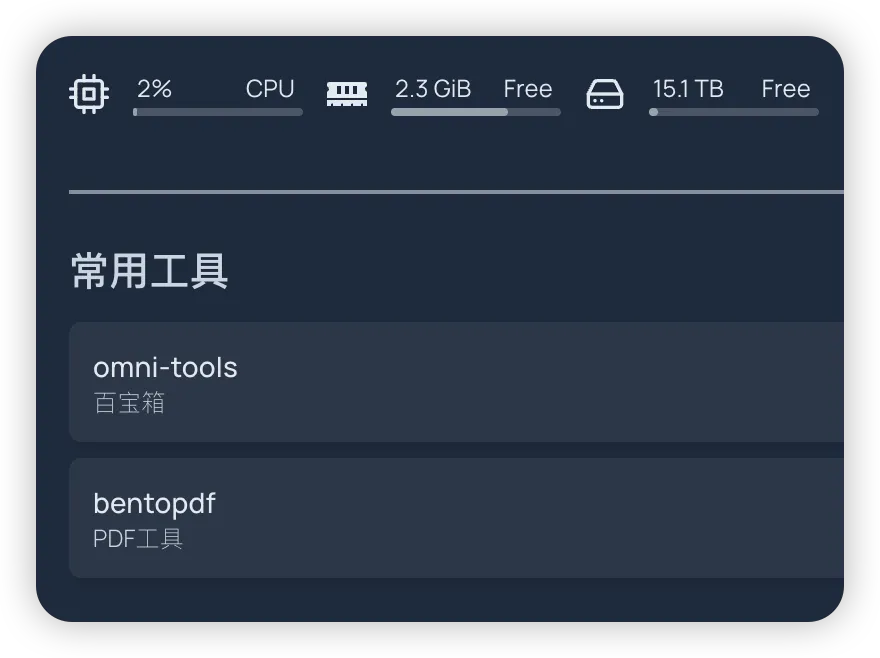
再次打开 Homepage 就能正常展示了。
算了,不好用😮💨
看看下方的「往期推荐」里的其他导航页吧~
以上就是本文的全部内容啦,你有好玩的镜像推荐吗?欢迎在评论区留言讨论!
想了解更多NAS玩法记得关注《NAS邪修》👏
往期推荐:
点赞 + 关注 + 收藏 = 学会了
更多 NAS、自托管服务和工具分享都在博客列表。