HELLO NAS BLOG
NAS上也能搭私人图床了,5分钟部署 EasyImage
EasyImage 是一款简单易用的开源图床程序,可通过 Docker 部署在 NAS 上,实现图片的上传、管理与分享。
点赞 + 关注 + 收藏 = 学会了
💡整理了一个 NAS 专属玩法专栏,感兴趣的工友可以戳这里关注 👉 《NAS邪修》
如果你平时经常写博客、做网站,或者需要在文章里插入大量图片,那图床基本是绕不开的东西。
EasyImage 就是一个简单好用的开源图床程序,可以直接部署在自己的 NAS 上,把 NAS 变成一个属于自己的私人图床。图片自己保存,链接自己管理,不用再把图片一股脑丢给第三方图床。
本次就以绿联 NAS为例,演示一下 EasyImage 的完整部署过程。其他品牌 NAS 的操作步骤基本一致。
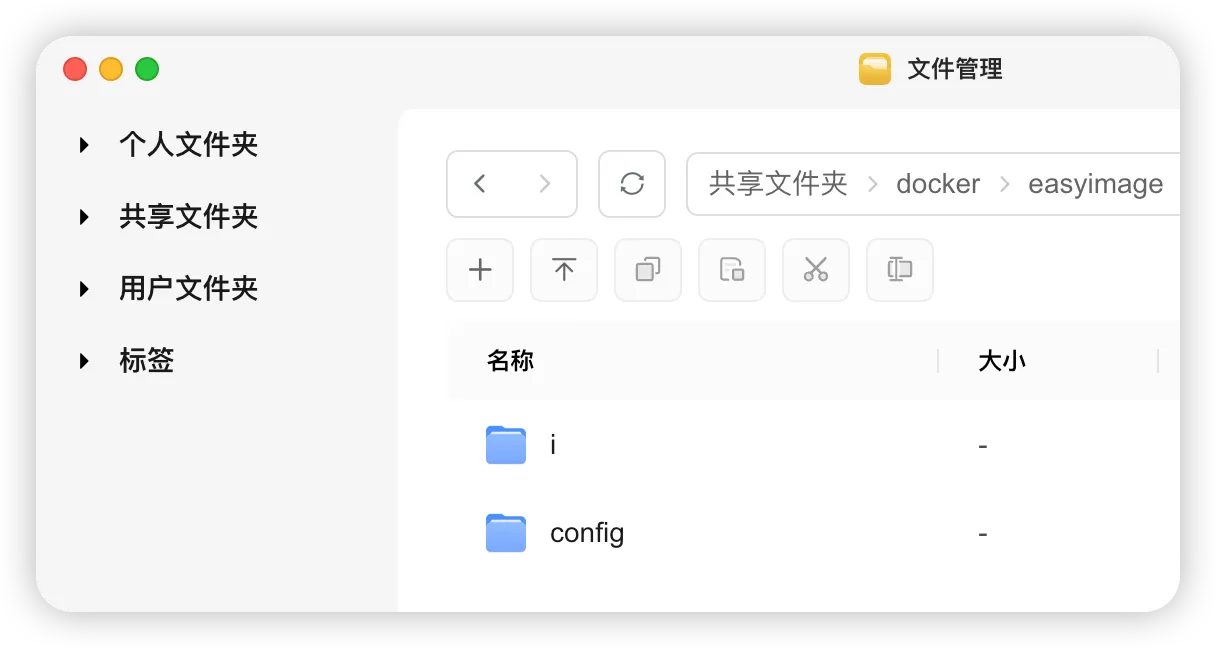
打开绿联 NAS 的「文件管理」应用,找到 docker 文件夹,在其中新建 easyimage 文件夹。
然后在 easyimage 里再创建 i 和 config 这两个文件夹。
打开「Docker」应用,切换到 “项目” 面板点击“创建”,按以下信息填写:
- 项目名称:easyimage
- 存放路径:选择上一步创建的
/docker/easyimage
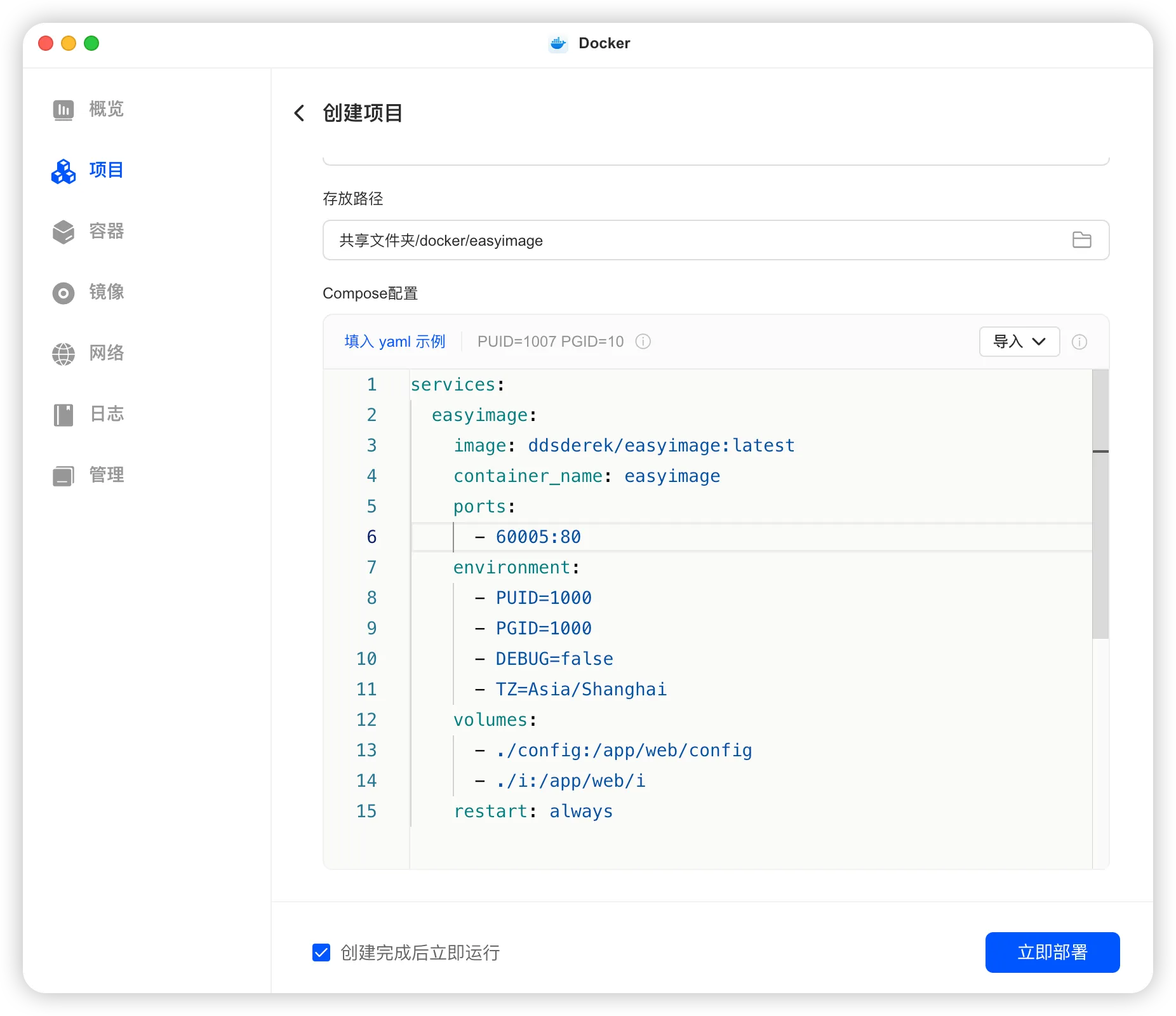
Compose配置如下:
services:
  easyimage:
    image: ddsderek/easyimage:latest
    container_name: easyimage
    ports:
      - 3456:80
    environment:
      - PUID=1000
      - PGID=1000
      - DEBUG=false
      - TZ=Asia/Shanghai
    volumes:
      - ./config:/app/web/config
      - ./i:/app/web/i
    restart: always
项目构建成功后,在浏览器访问 NAS_IP:3456 即可打开 EasyImage。
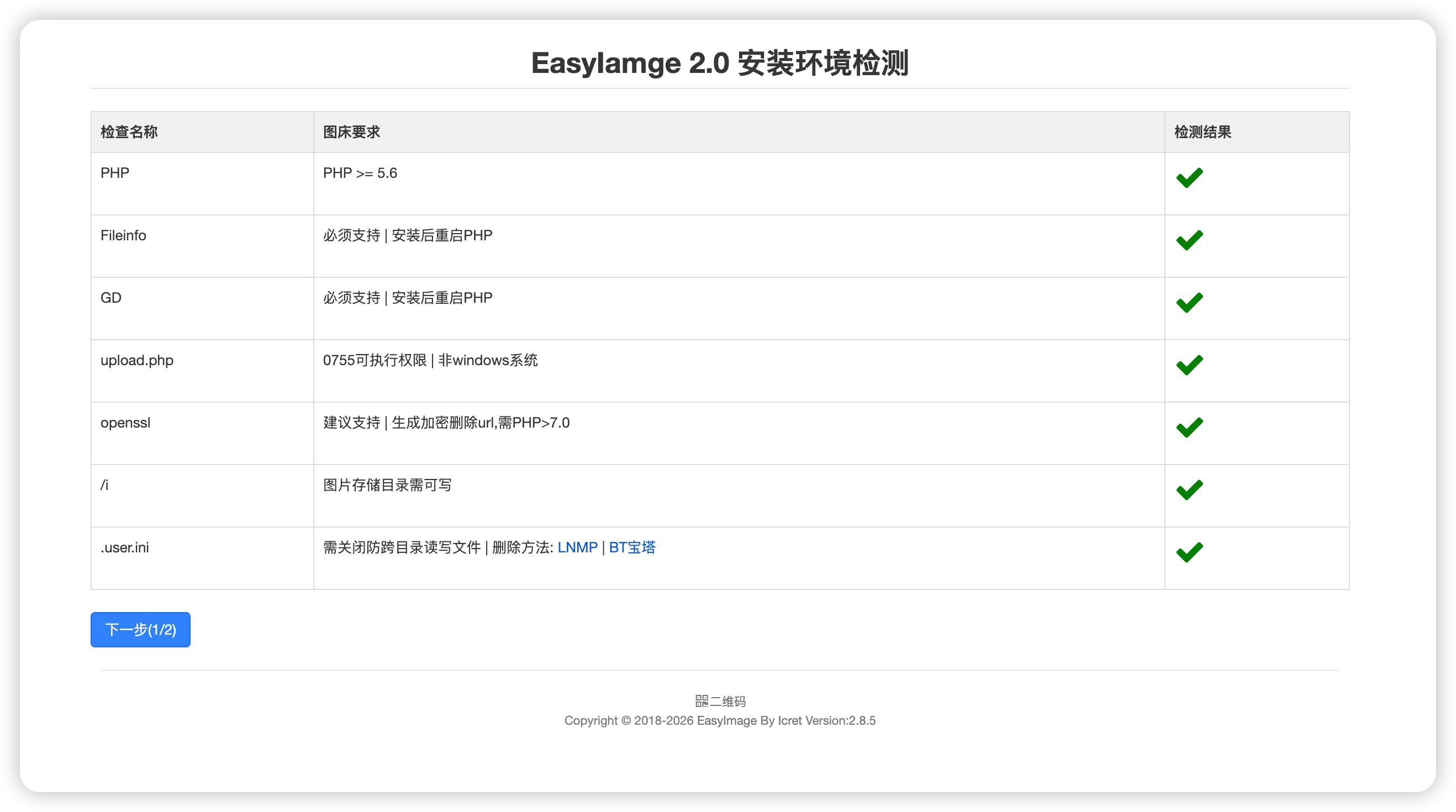
首次打开 EasyImage 会自动检查环境,一般来说会自动安装好的。
如果检测结果都没问题,就点击“下一步”。
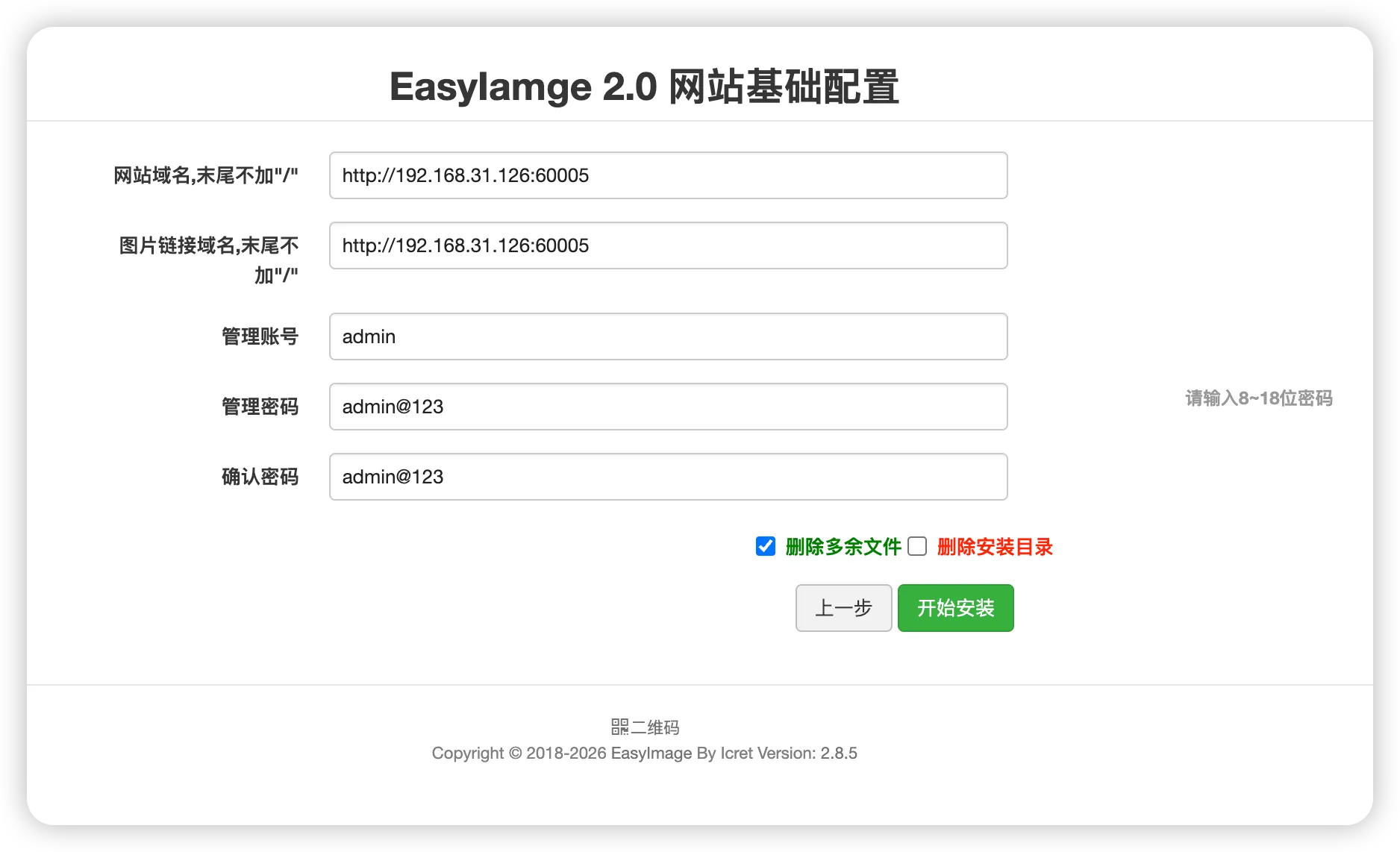
下一步是配置域名和管理的账号密码,如果你是只在内网使用的话直接配置内网IP地址即可。后面也可以在设置里更改。
使用管理员账号登录后就可以看到这个界面了。
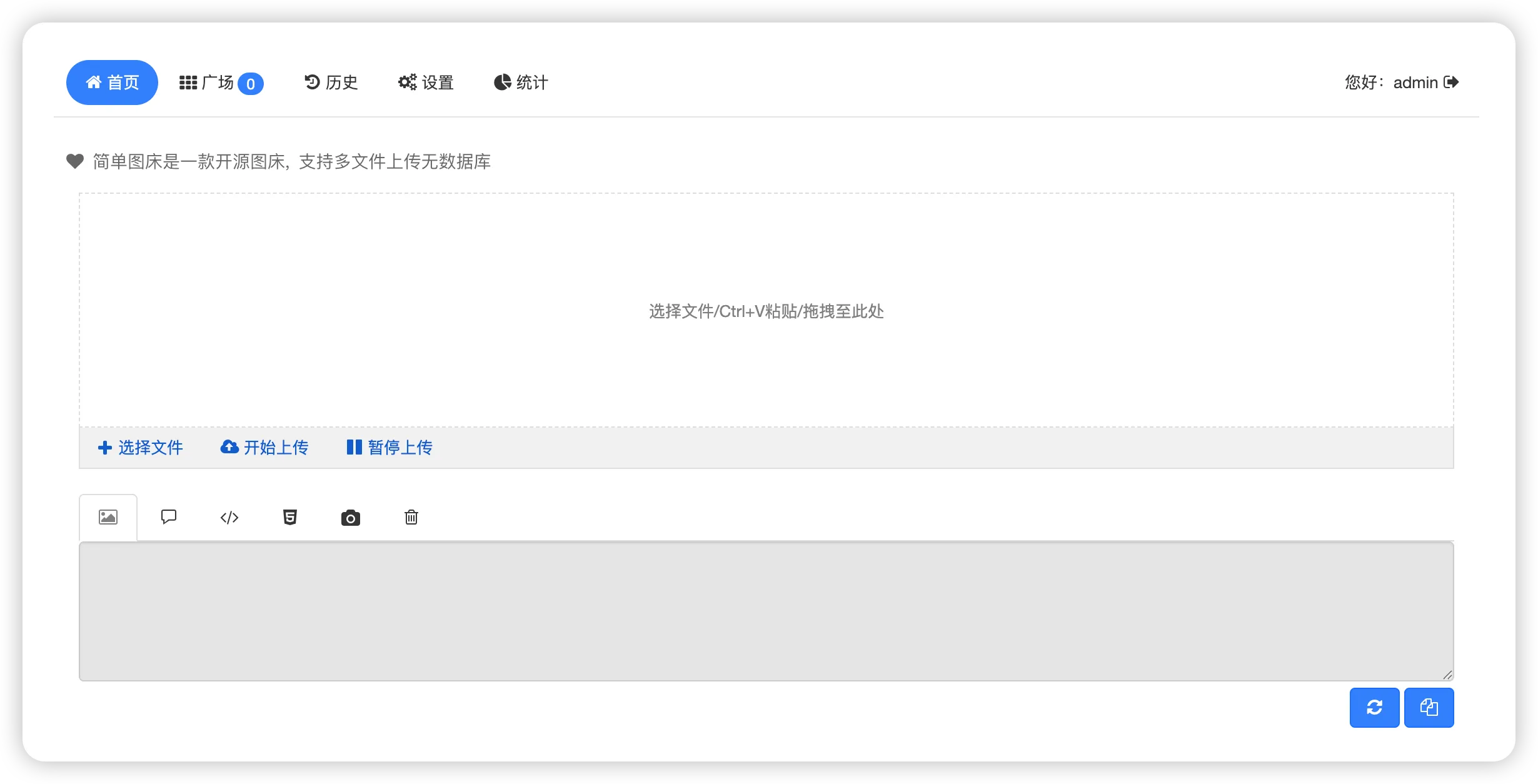
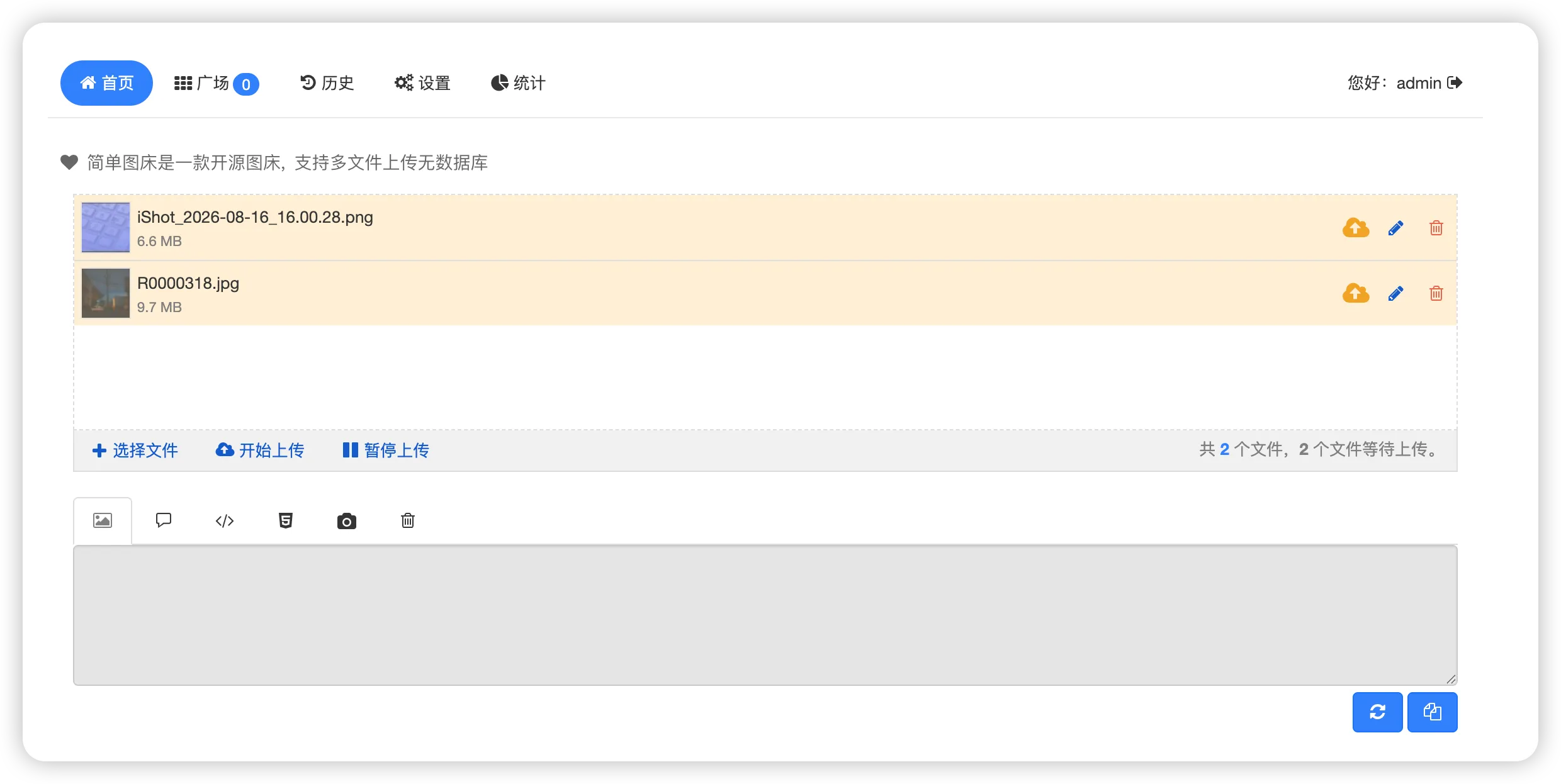
将文件拖拽进来后,还要点击“开始上传”才会执行上传这个动作。
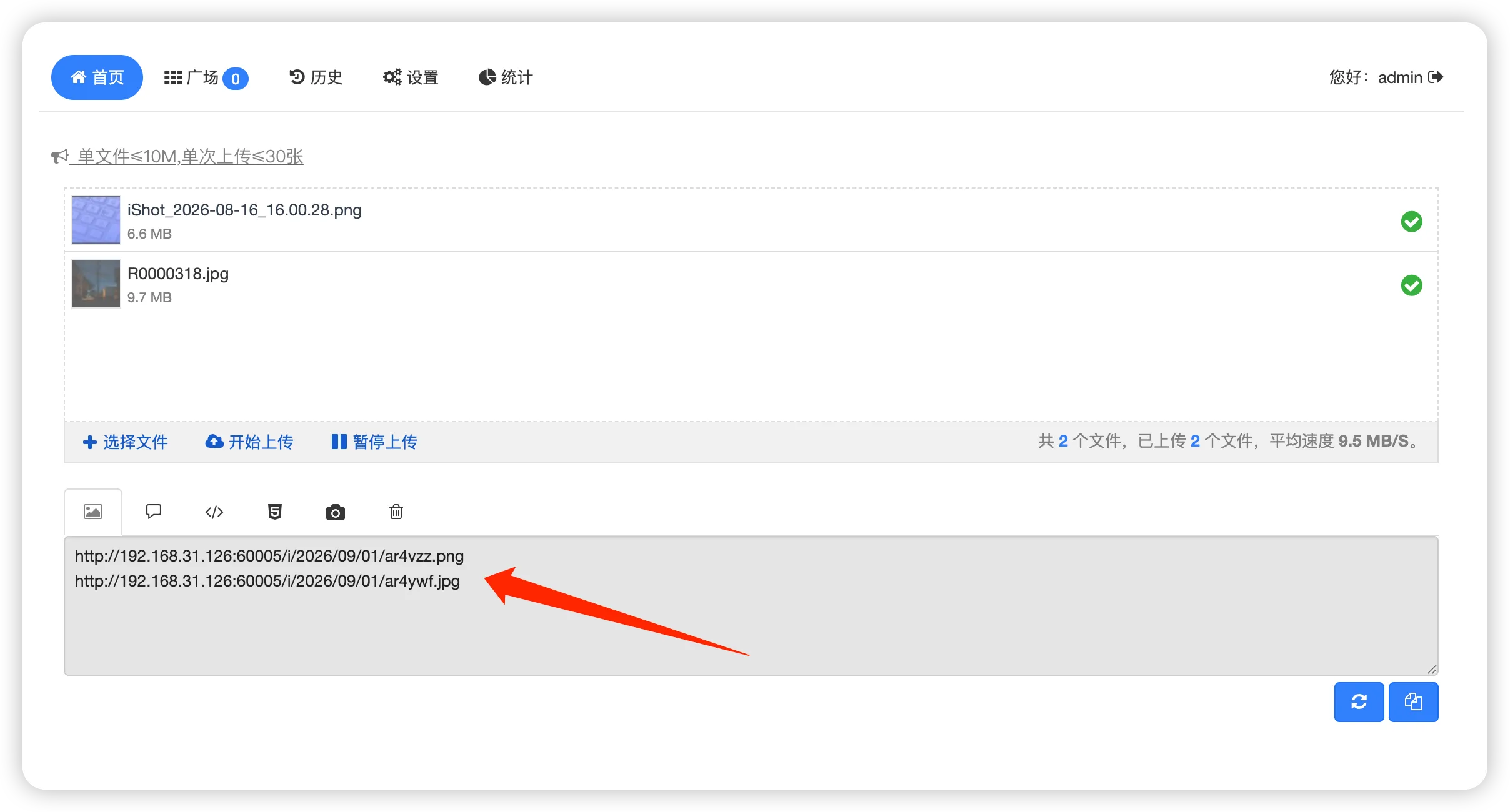
上传成功后会立刻返回图片的链接给到我们。
图床的工具就是这么简单。
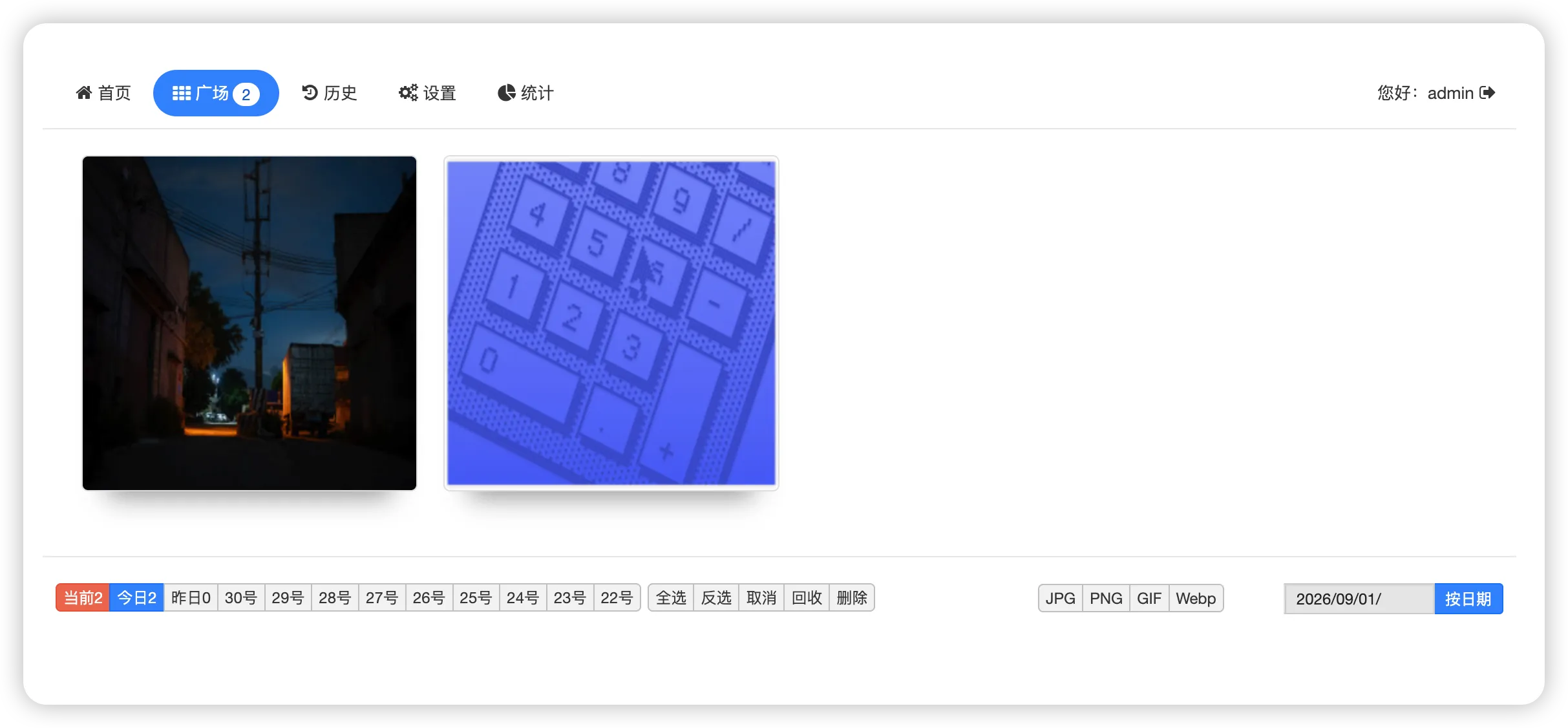
此时切换到「广场」可以看到我们上传过的所有图片。「历史」页面的功能也是差不多。
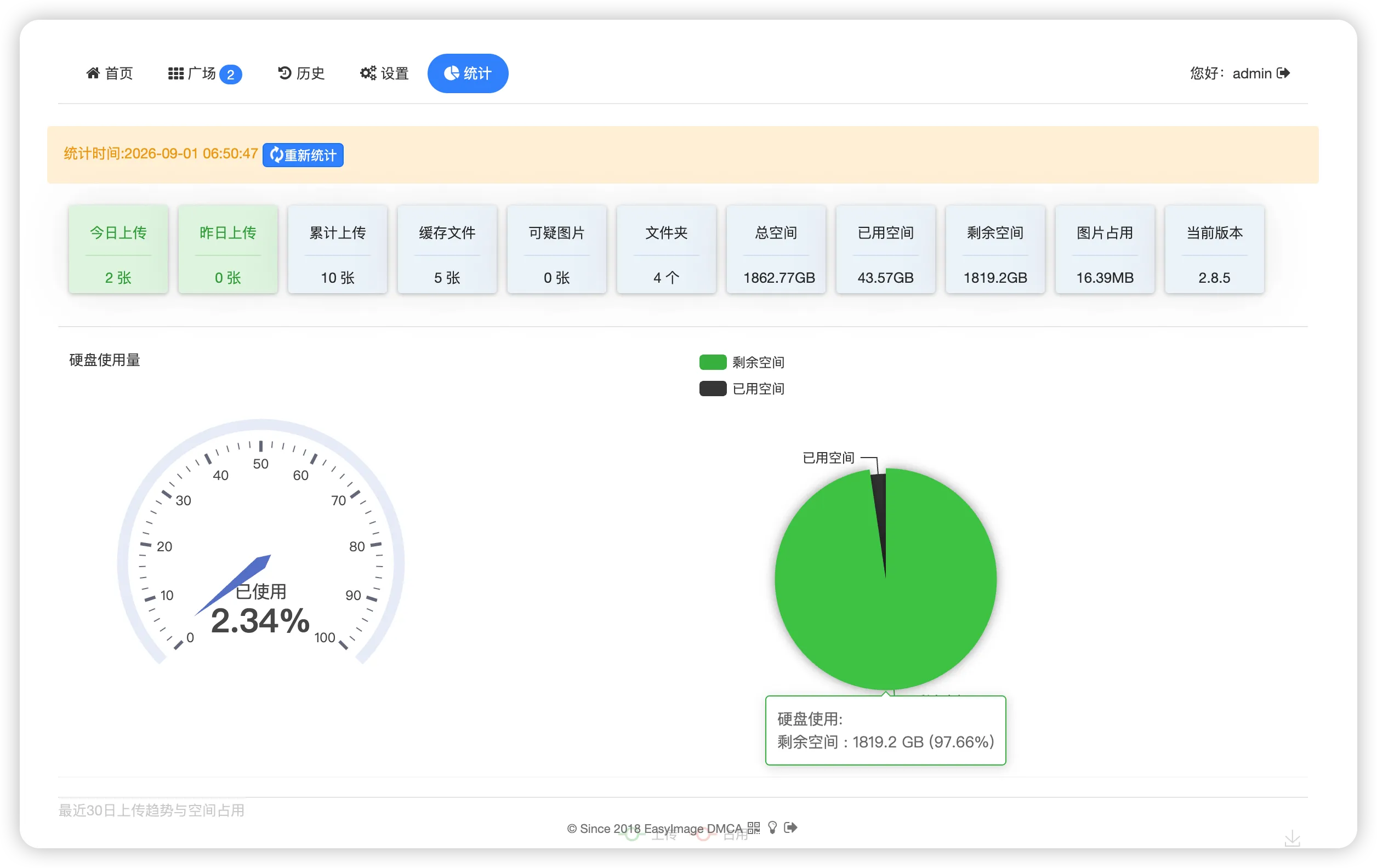
「统计」页面是将上传记录、所剩空间等数据做成可视化。
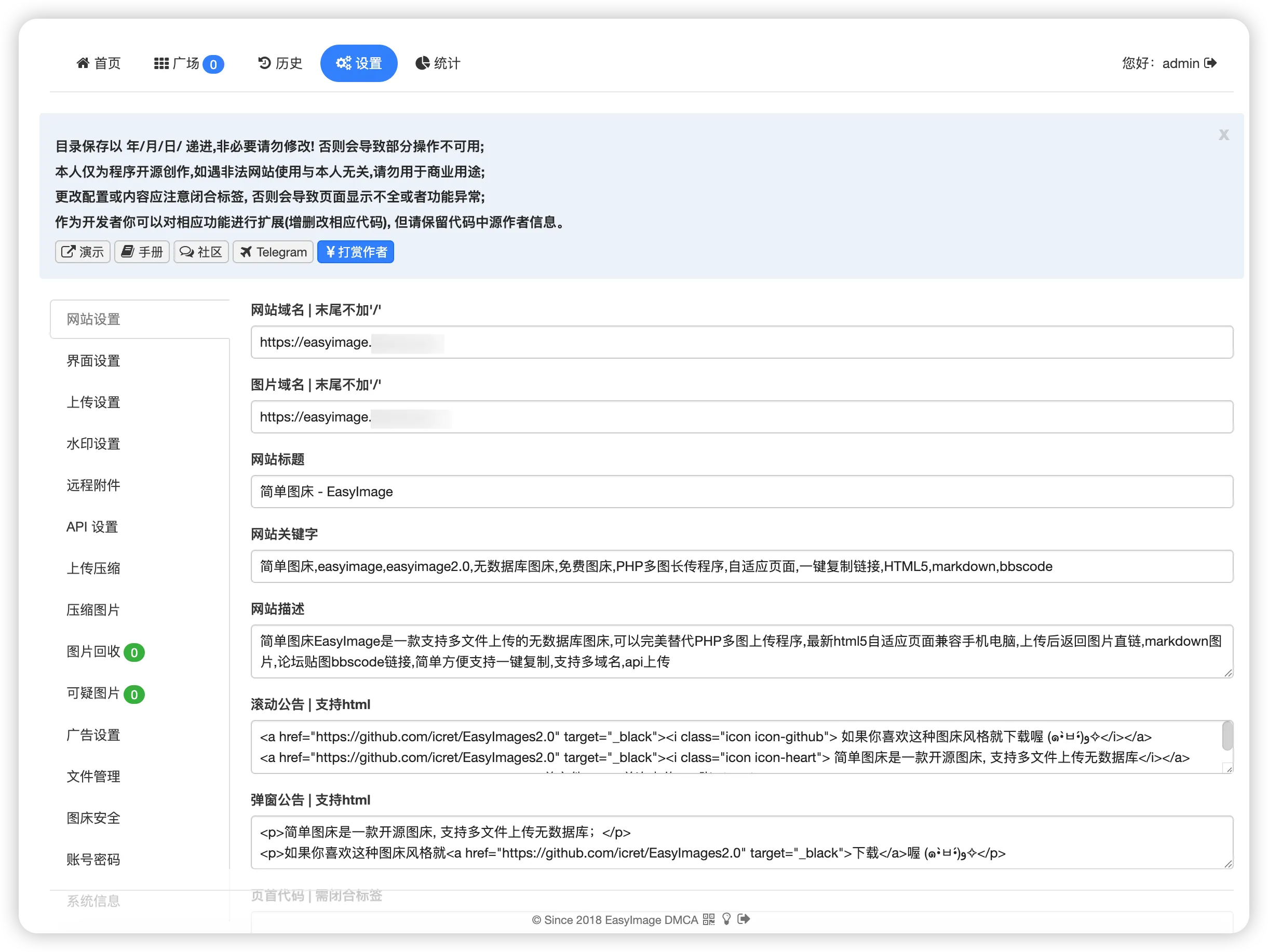
如果你需要配置外网可用,可以参考 《我把 NAS 的所有 Docker 服务都挂到了自己的域名下,外网可访问了-cloudflared》 ,然后回到 EasyImage 的「设置」页面配置网站域名。
以上就是本文的全部内容啦,你有好玩的镜像推荐吗?欢迎在评论区留言讨论!
想了解更多NAS玩法记得关注《NAS邪修》👏
往期推荐:
点赞 + 关注 + 收藏 = 学会了
更多 NAS、自托管服务和工具分享都在博客列表。