HELLO NAS BLOG
在NAS部署PicX图床,图片直存GitHub
PicX 是一款基于 GitHub 的图床管理工具,将它部署在 NAS 上后,可以方便地上传、管理图片,并自动生成可用的图片链接。
点赞 + 关注 + 收藏 = 学会了
💡整理了一个 NAS 专属玩法专栏,感兴趣的工友可以戳这里关注 👉 《NAS邪修》
PicX 是一款基于 GitHub 的图床管理工具,可以把图片上传到自己的 GitHub 仓库,并自动生成图片链接。相比直接手动往 GitHub 仓库里上传图片,PicX 提供了更加方便的图片上传、管理和链接生成体验。
不过这里还是要特别提醒一下:本文介绍的方法更适合个人、少量图片的使用场景,不建议将其作为公共图床对外开放。 因为图片最终是存储在 GitHub 仓库中的,如果大量上传、频繁请求或者被当作公共图床使用,可能会触发 GitHub 的相关限制,甚至存在账号受到限制的风险。 GitHub 官方也不建议将 GitHub 仓库用于此类公共图床场景,所以大家尽量以个人使用为主。
本次以 绿联 NAS 为例演示 PicX 的部署过程,其他品牌 NAS 的操作步骤基本一致,只要支持 Docker / Docker Compose,跟着操作即可。
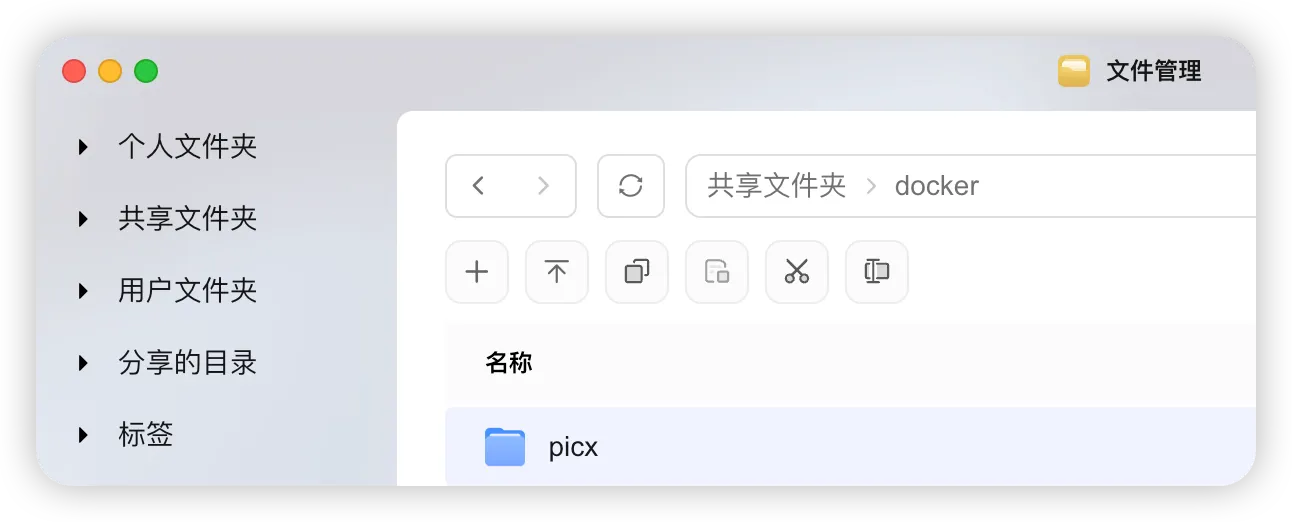
打开绿联 NAS 的「文件管理」应用,找到 docker 文件夹,在其中新建 picx 文件夹。
打开「Docker」应用,切换到 “项目” 面板点击“创建”,按以下信息填写:
- 项目名称:xxx
- 存放路径:选择上一步创建的
/docker/picx
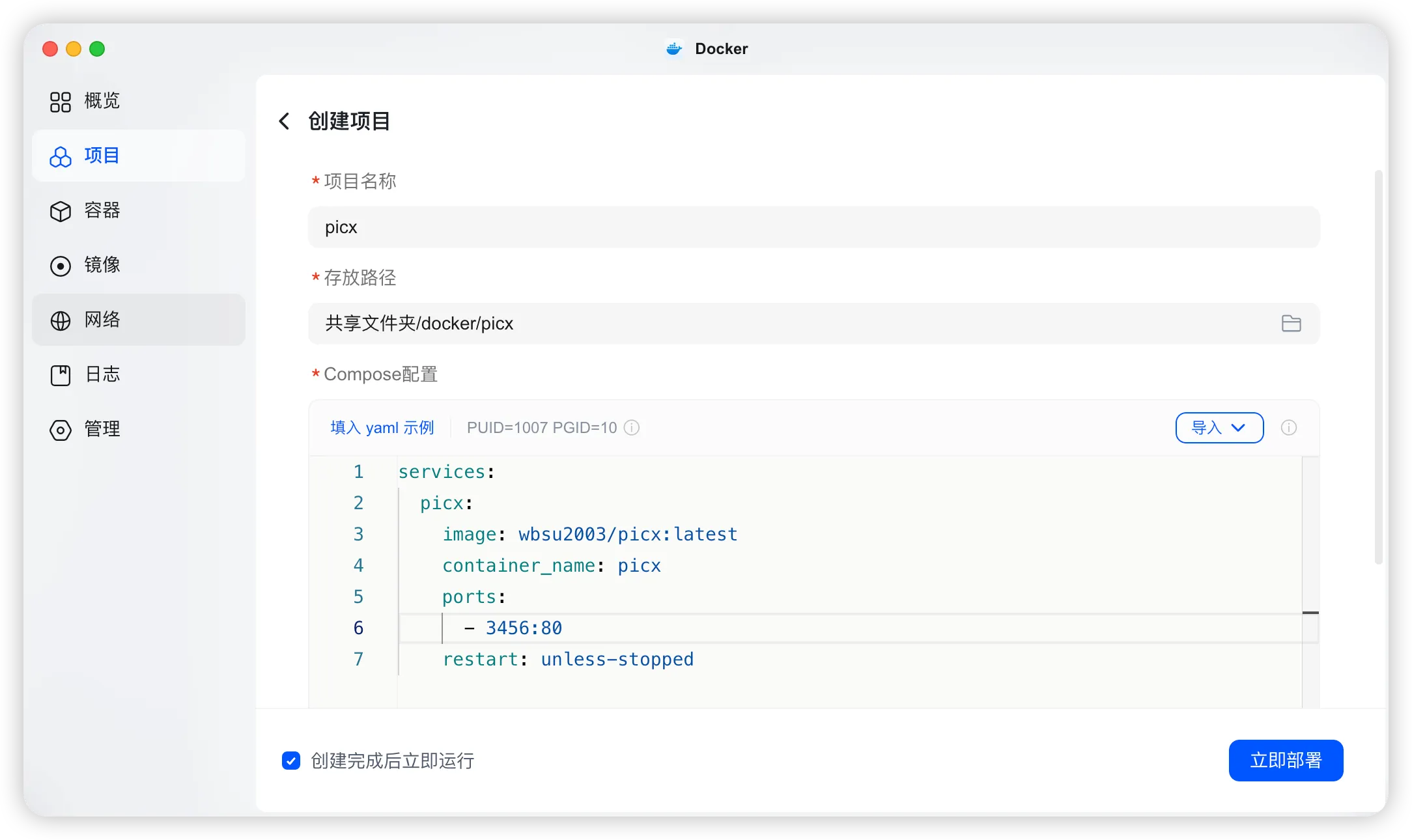
Compose配置如下:
services:
  picx:
    image: wbsu2003/picx:latest
    container_name: picx
    ports:
      - 3456:80
    restart: unless-stopped
项目构建成功后,在浏览器访问 NAS_IP:3456 即可打开 PicX。
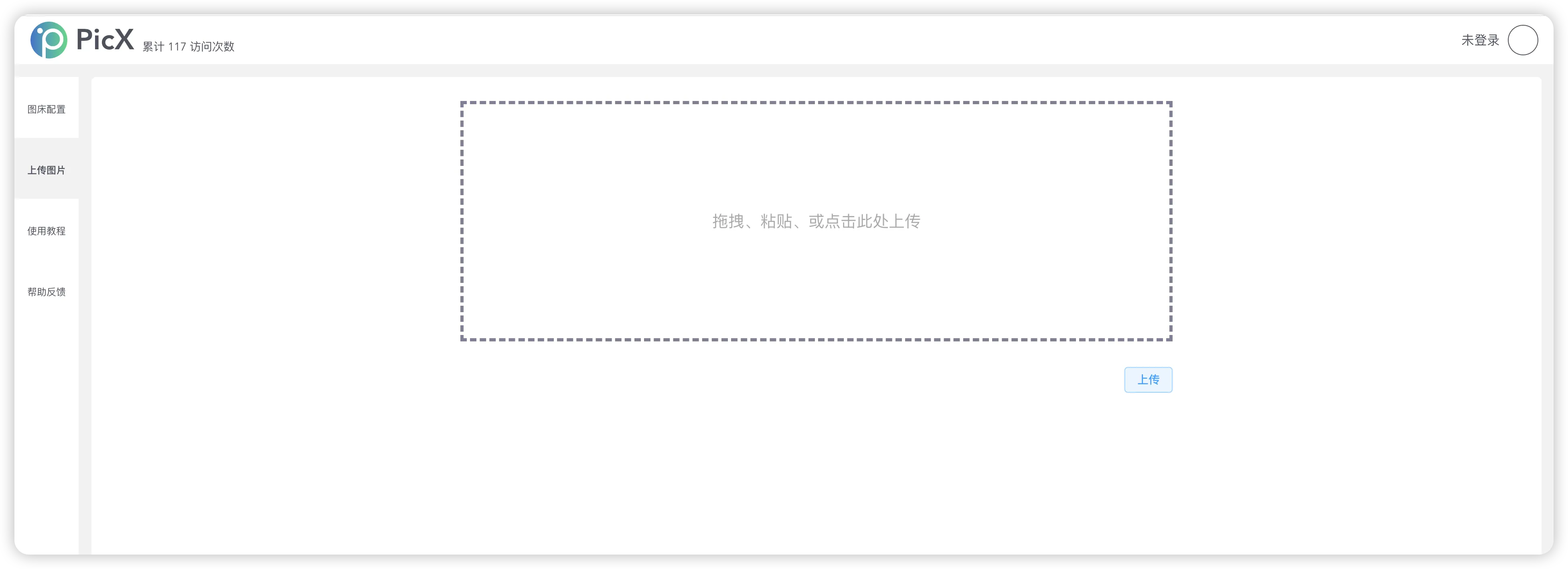
PicX 需要通过 GitHub Token 来访问你的 GitHub 仓库。
关于 GitHub Token 的具体配置方式,也可以参考 PicX 官方文档:
首先打开 GitHub 的 Token 创建页面:https://github.com/settings/tokens/new
点击创建一个新的 GitHub Token。
Note 填一个你记得住的名字,比如 picx。
Expiration 是 Token 的有效期。
如果选择 No expiration,代表 Token 永不过期。当然,也可以根据自己的实际需求设置有效期。
repo 这项全选。
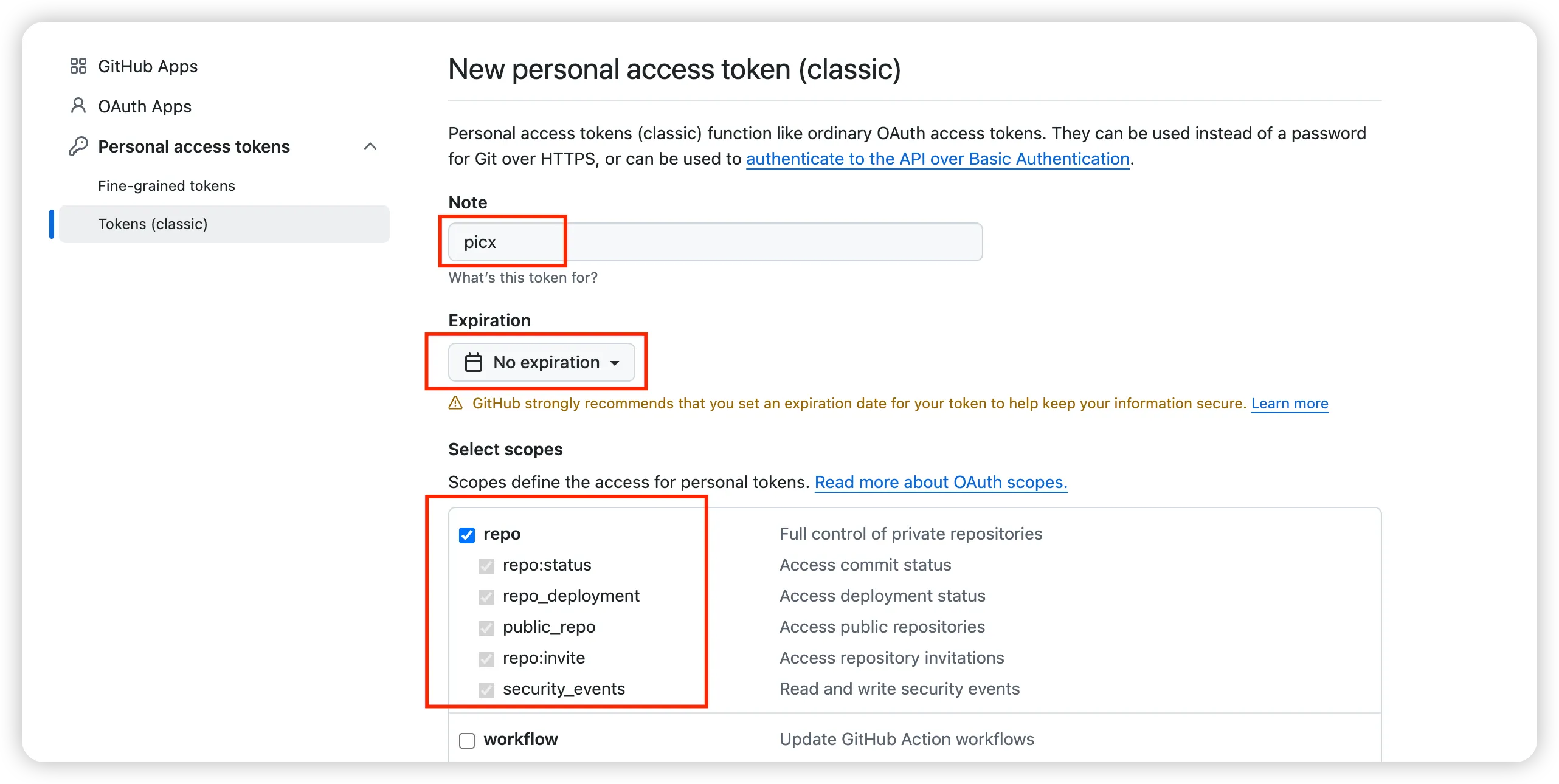
确认权限设置无误后,滑动到页面底部,点击 Generate token。
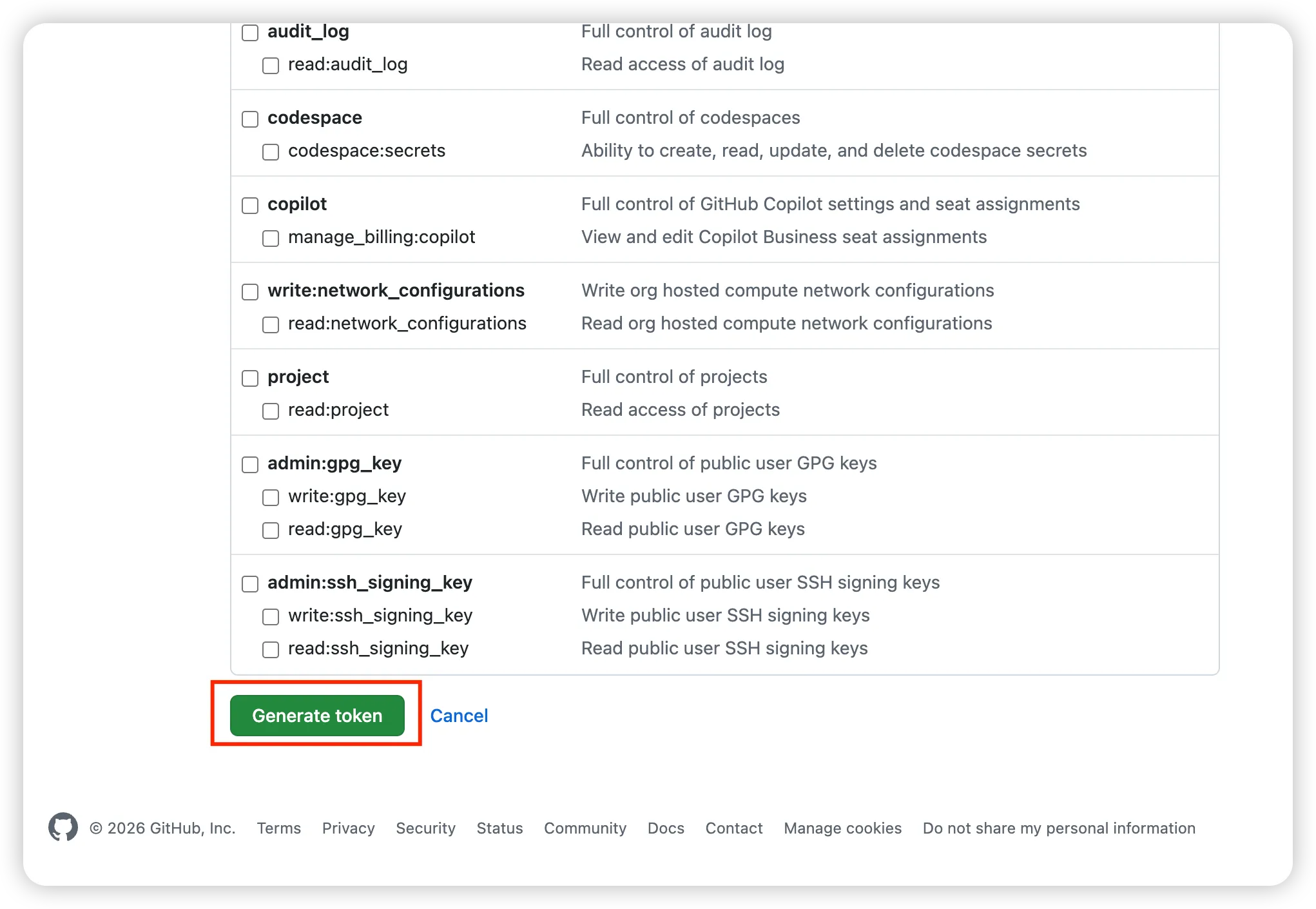
生成之后,就可以看到刚刚创建的 Token 了。
这里一定要注意:Token 只会完整展示这一次。
建议立即把它复制并妥善保存。如果关闭当前页面,之后将无法再次查看完整 Token,只能重新创建。
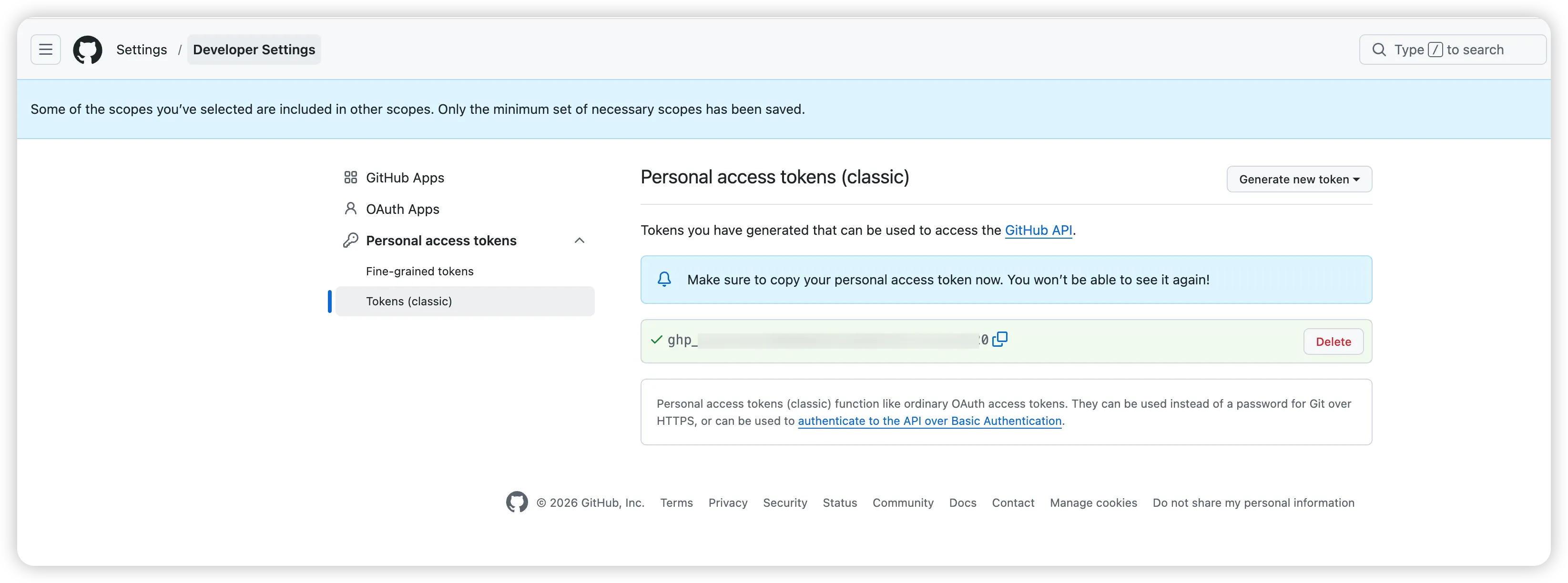
有了 Token 之后,我们还需要准备一个 GitHub 仓库,用来存放上传的图片。
回到 GitHub,新建一个 Repository。
仓库名称可以按照自己的喜好来设置,例如这里直接命名为 picx。
需要注意的是,这个仓库的权限要设置为 public,如果你设置成私有仓库,等会上传到这个仓库的图片就无法公开访问了。
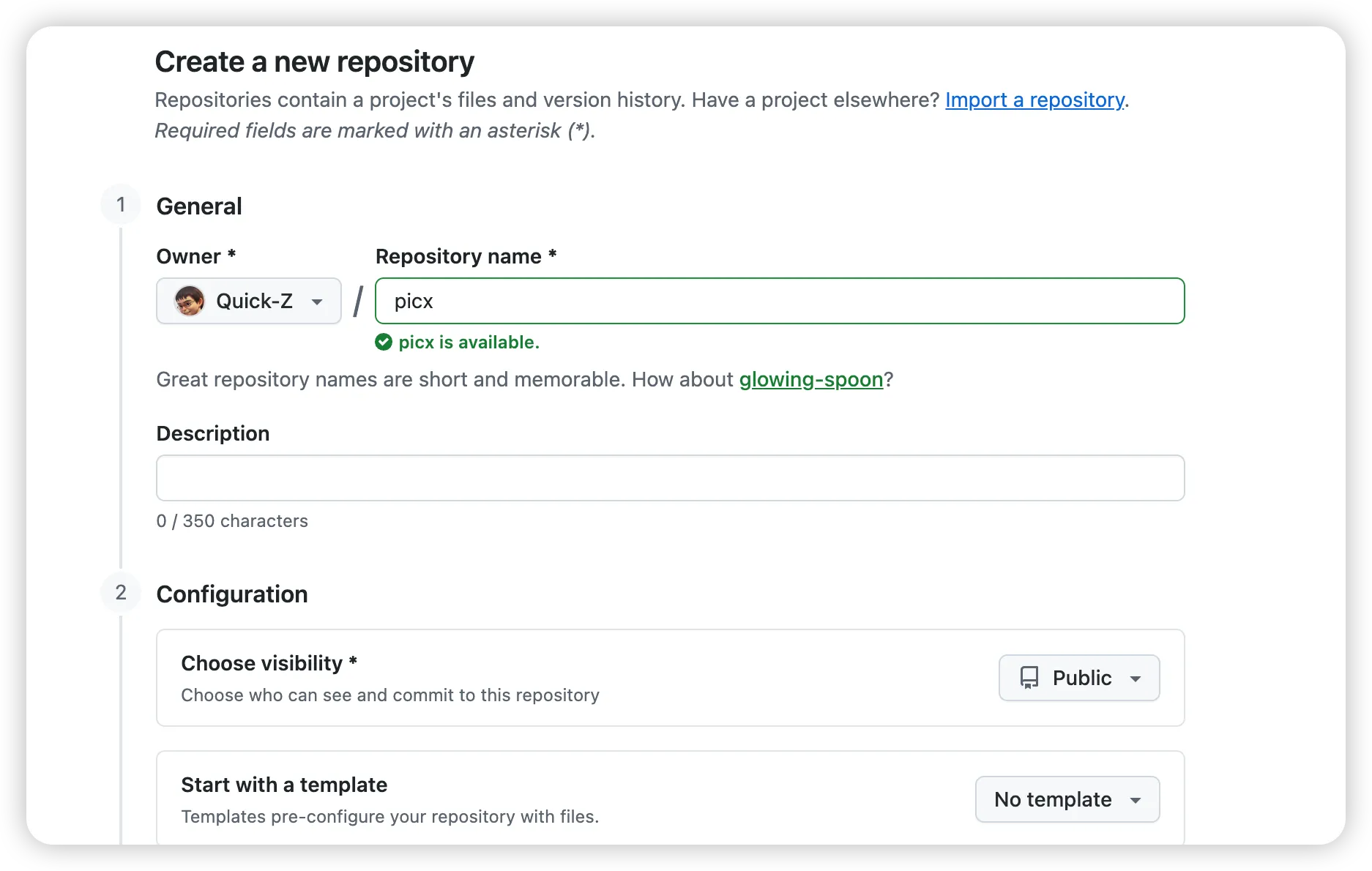
仓库创建完成后,GitHub 这边的准备工作就基本完成了。
回到刚刚部署在 NAS 上的 PicX 页面。
找到「图床配置」,将刚刚在 GitHub 创建的 Token 填进去。
然后在仓库选项中,选择刚刚创建的 picx 仓库。
目录方式可以根据自己的习惯选择,这里我选择的是「根目录」。
配置完成后保存即可。
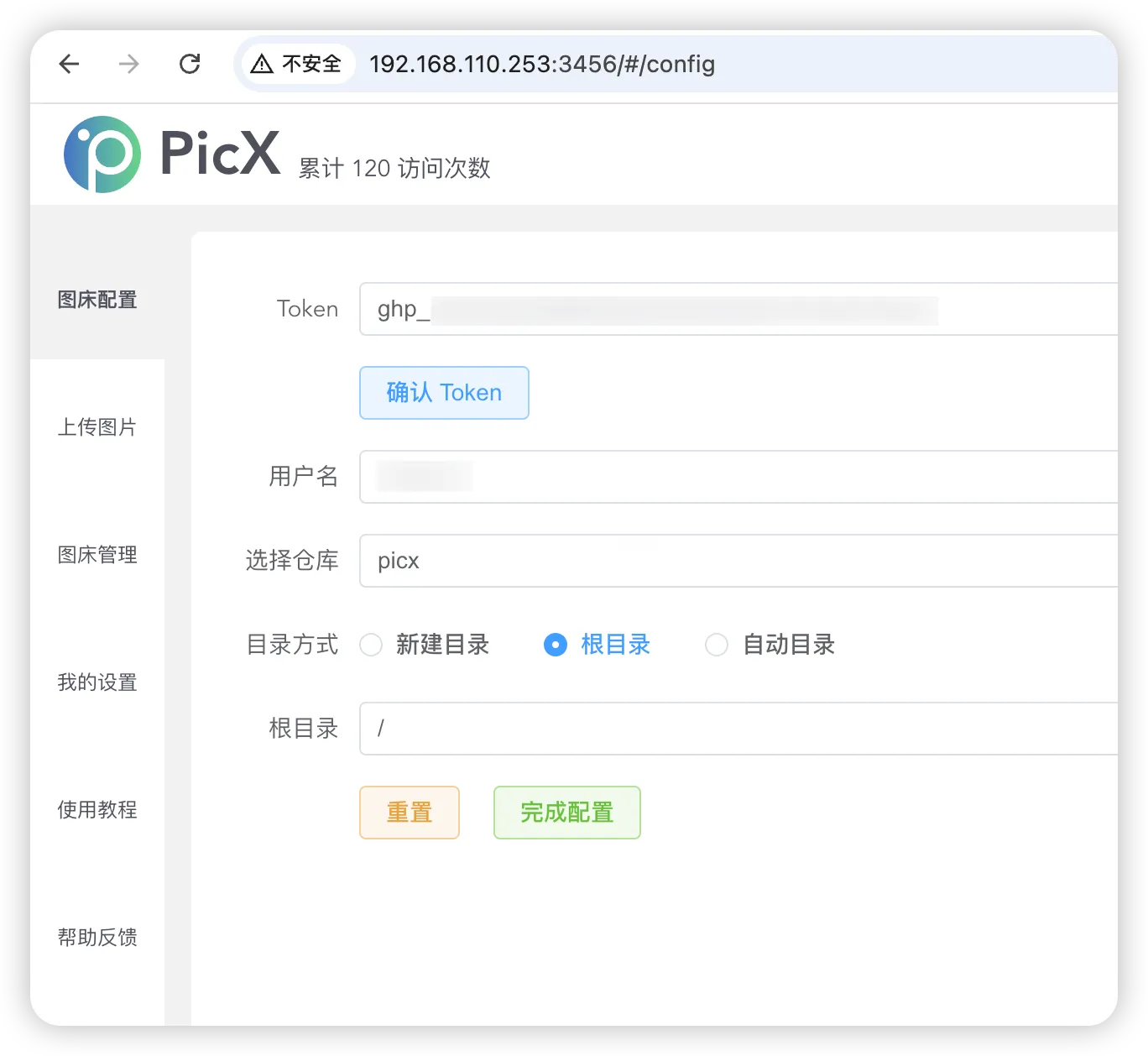
接下来进入「上传图片」面板,就可以直接上传图片了。
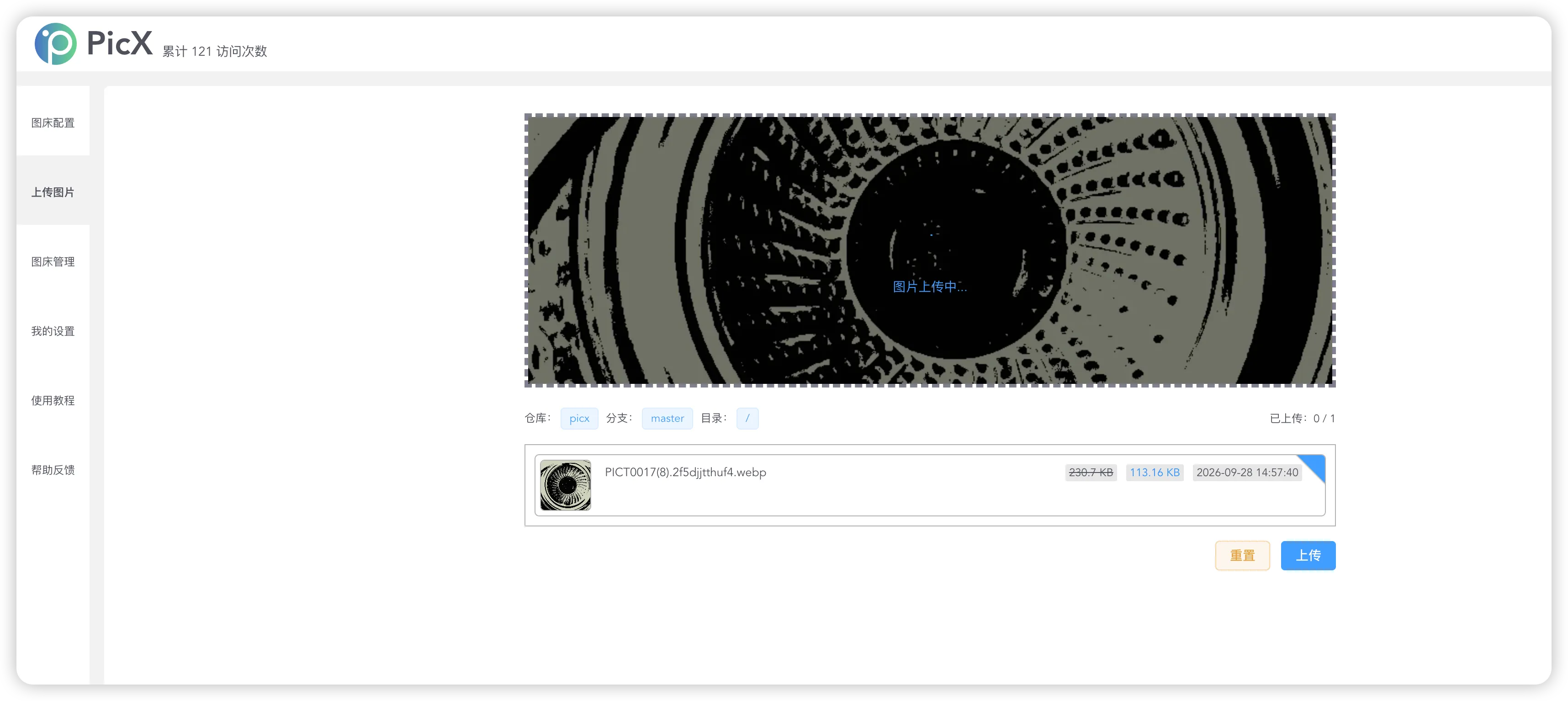
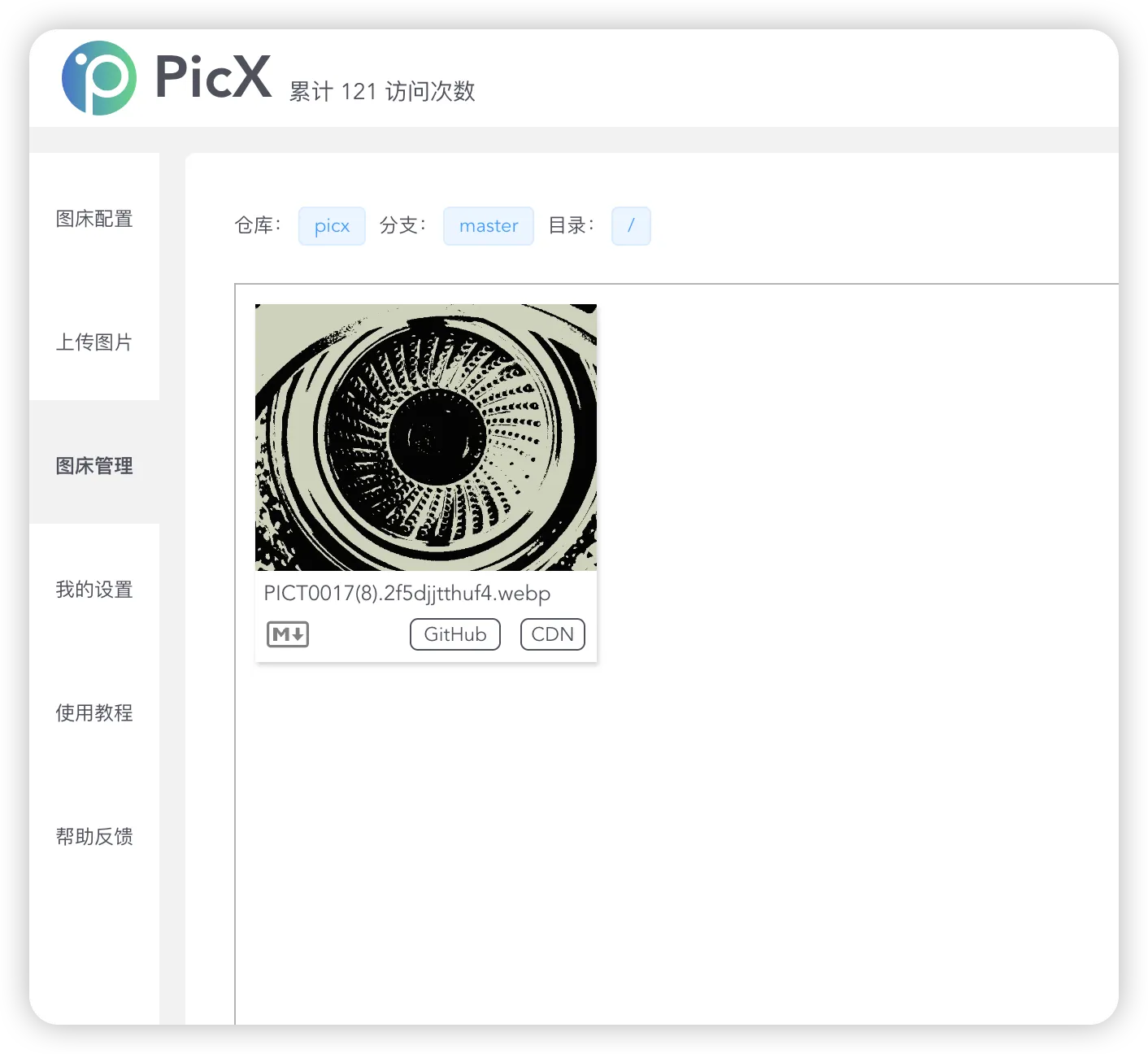
图片上传完成后,可以在「图床管理」页面查看已经上传的图片。
每张图片下方都会提供 GitHub 和 CDN 两种链接。
如果你是将图片用于自己的网站、个人博客或者其他个人项目,一般直接使用 CDN 链接即可。
与此同时,回到 GitHub 打开刚刚创建的 picx 仓库,也可以看到已经上传的图片。
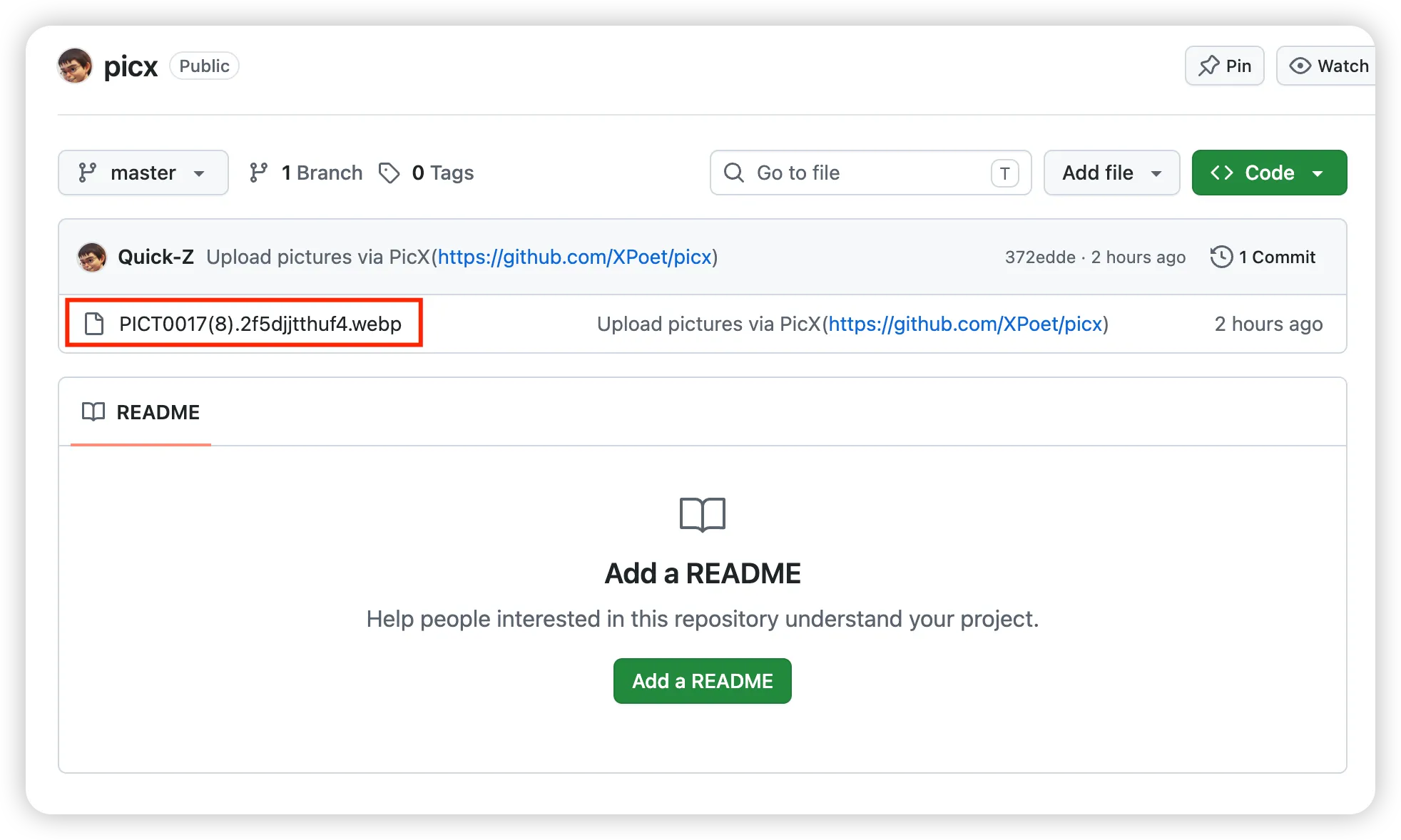
至此,PicX 就部署完成了。
以后需要上传图片时,直接打开 NAS 上的 PicX,就可以方便地完成图片上传和链接获取,不需要再手动操作 GitHub。
以上就是本文的全部内容啦,你有好玩的镜像推荐吗?欢迎在评论区留言讨论!
想了解更多NAS玩法记得关注《NAS邪修》👏
往期推荐:
- 图片终于不用传第三方了!5 分钟部署 CloudImgs,拥有自己的私人图床
- NAS上也能搭私人图床了,5分钟部署EasyImage
- 远程访问在群晖Docker部署的应用-tailscale
- AI服务统一中转,绿联NAS部署New API全攻略
点赞 + 关注 + 收藏 = 学会了
更多 NAS、自托管服务和工具分享都在博客列表。