HELLO NAS BLOG
刷到好视频总怕过两天就找不到了?用 NAS 把它们统统保存下来
介绍 Linkmigo 这款资源下载工具,并演示如何通过 Docker 将它部署到 NAS,保存小红书、Instagram、YouTube 等平台的视频和图片。
💡整理了一个 NAS 专属玩法专栏,感兴趣的工友可以戳这里关注 👉 《NAS邪修》
不知道大家有没有遇到过这种情况,刷 xhs、Instagram、YouTube 的时候,偶然看到一个特别有用的视频,想着以后再回来看看。结果过了几天找不到了。
反正我时不时会碰到这情况。于是我让 Codex 帮我开发了一个工具帮我把资源下载下来 👉 https://github.com/Quick-Z/linkmigo
它的使用方法很简单:把帖子的 URL 丢进去 → 获取资源 → 下载保存。
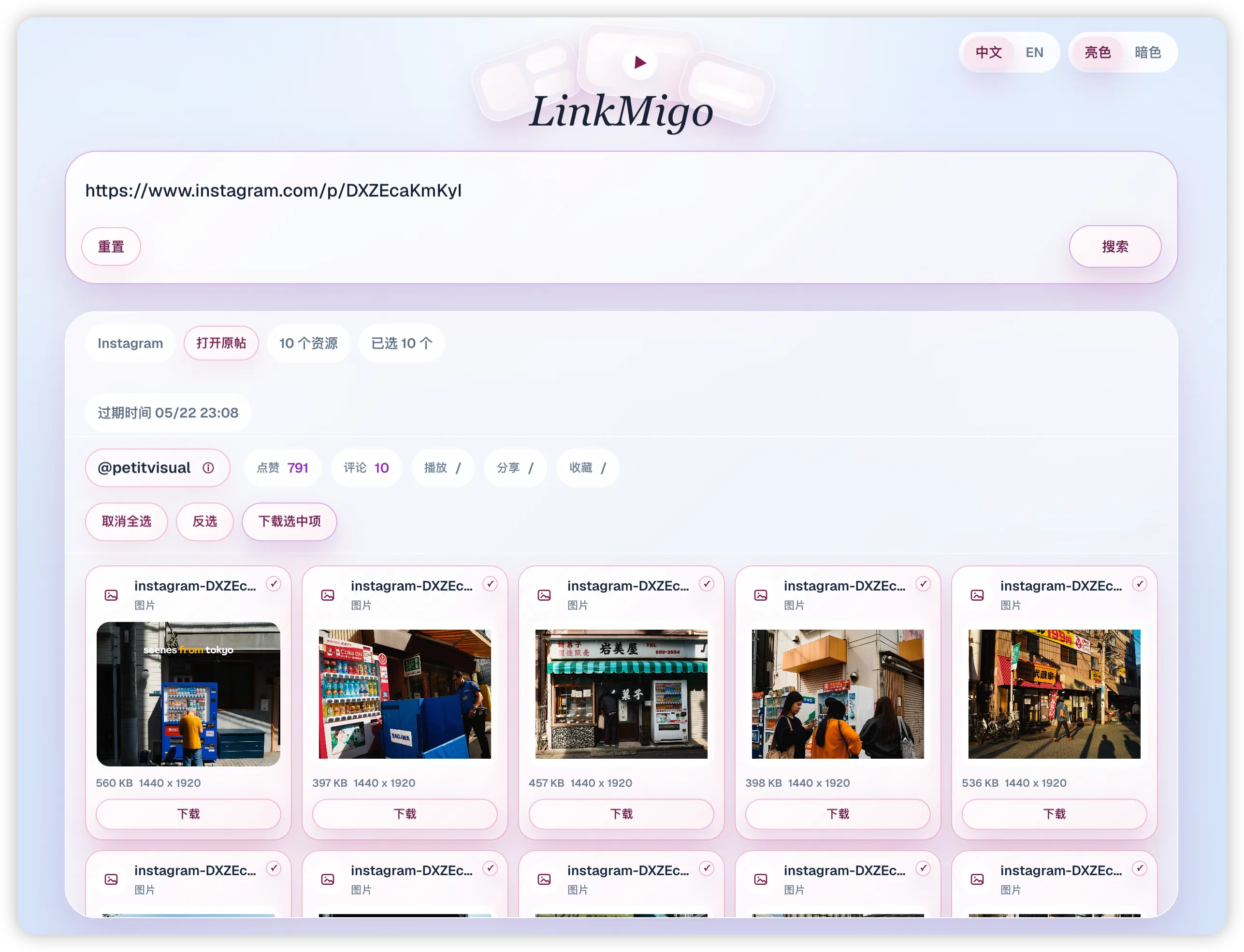
让 Codex 开发完,并让它帮忙打包成 Docker 镜像发布到 Docker Hub 上面。
https://hub.docker.com/repository/docker/k21vin/linkmigo/general
你可以直接下载 latest 版本,也可以打开上面的链接,拉取适合你 NAS 架构的版本(比如 x.x.x-arm64、x.x.x-amd64)。
本文用的是飞牛 NAS 做演示,我这台 NAS 的 CPU 是 i3 的,用 latest 版本演示。
首先,在「文件管理」里找一个位置创建 linkmigo 文件夹,在 linkmigo 里再创建 data 和 log 文件夹。
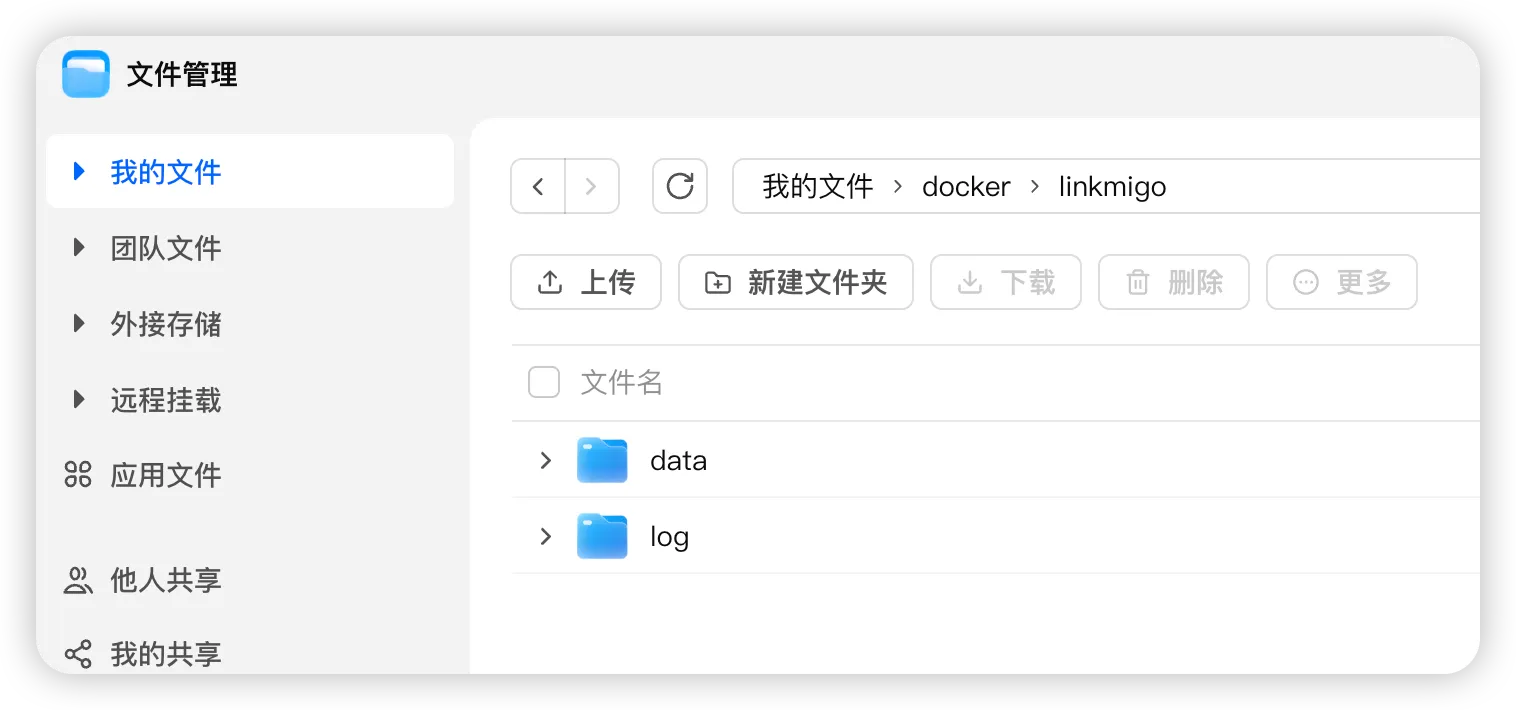
data 文件夹存放爬回来的资源数据,log 是项目运行日志的文件目录。其实不创建 log 也行,这个日志主要是给开发者看的,方便报错的时候好排查。
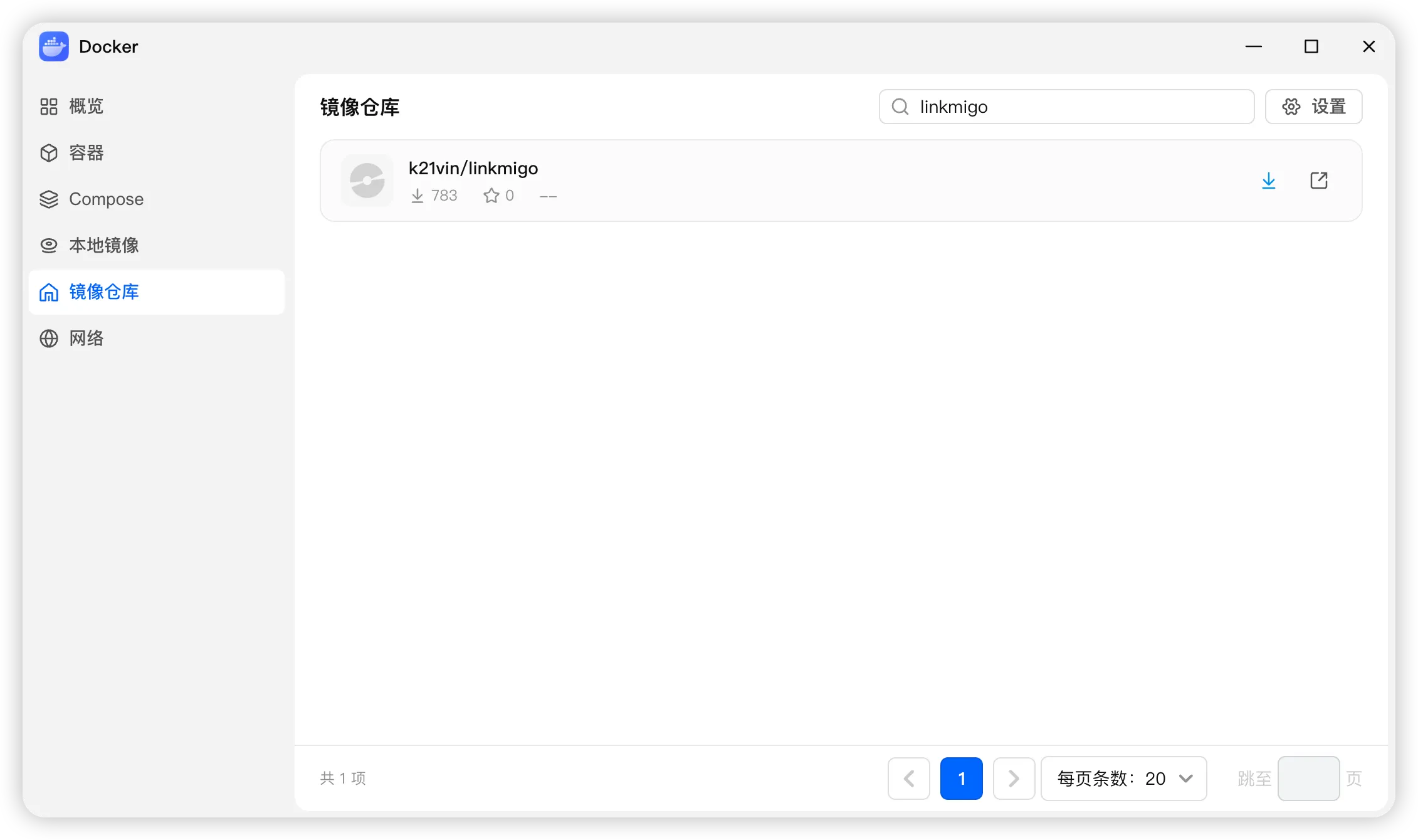
接下来打开「Docker」应用,切换到「镜像仓库」页面,搜索 linkmigo,找到 k21vin/linkmigo 这项,点击下载。
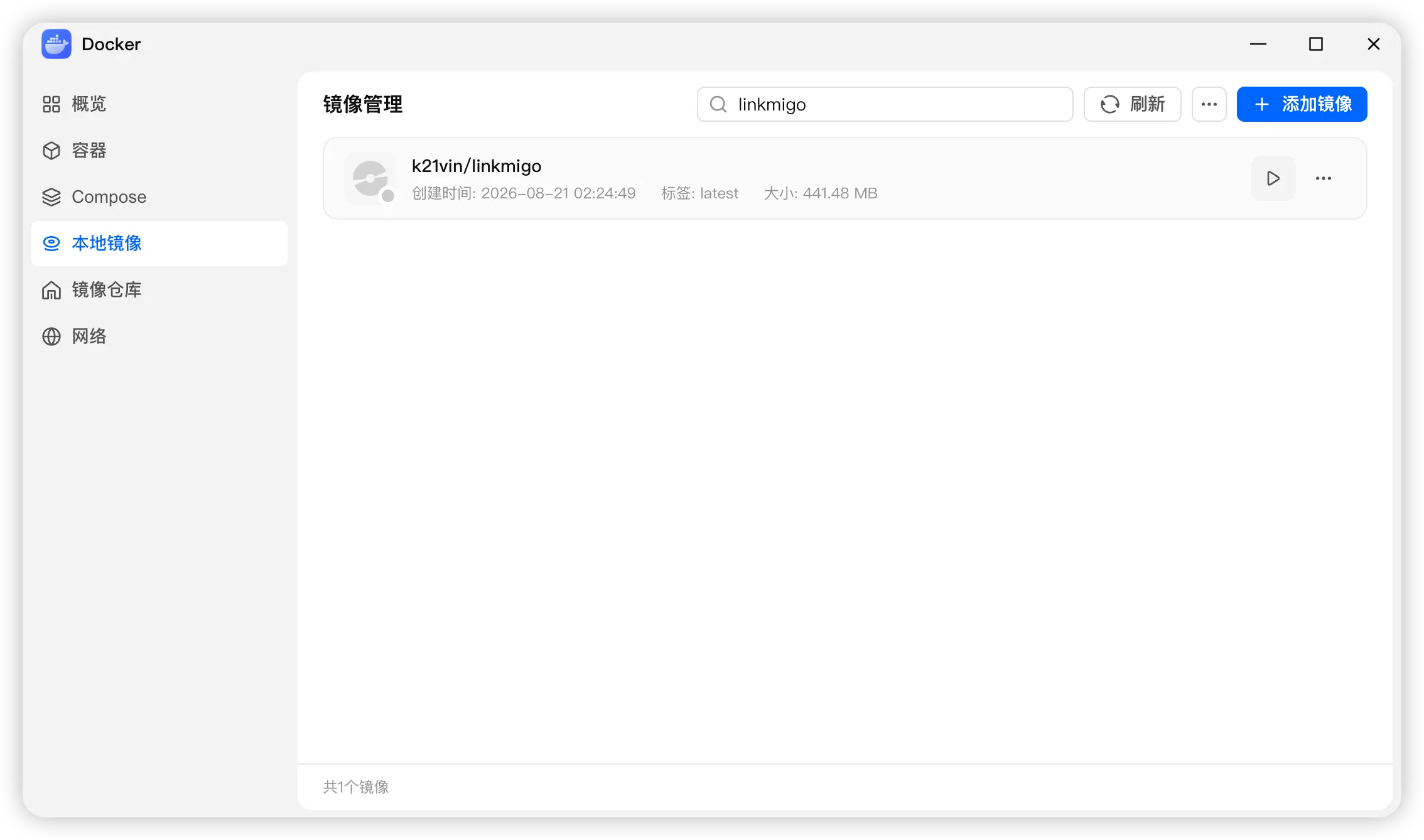
下载成功后,切换到「本地镜像」页面,找到刚刚下载好的 linkmigo,点击右侧的运行按钮。
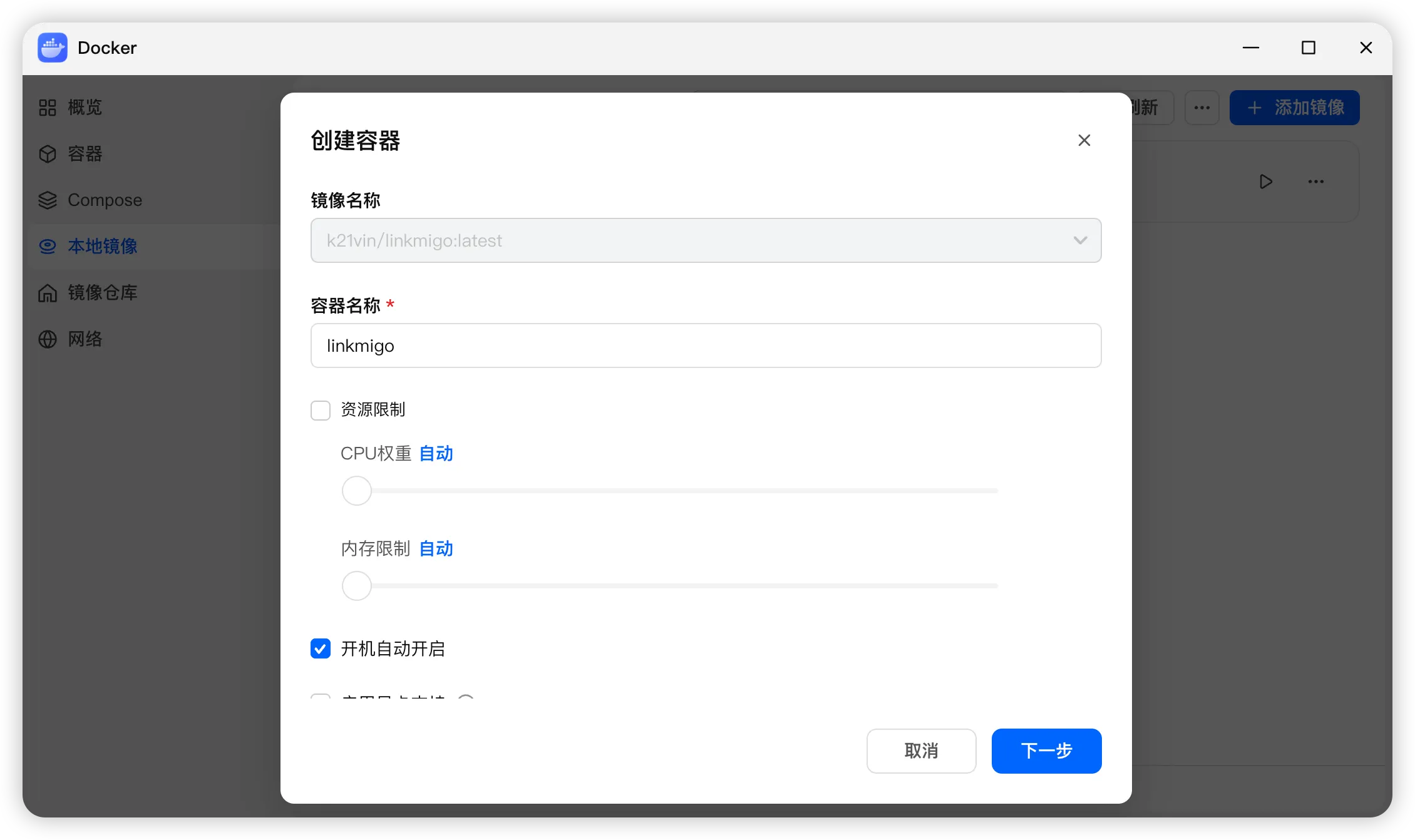
容器名称可以自定义,使用默认的 linkmigo 也可以。开机自动开启 这项建议开启,以后重启 NAS,打开 Docker 就会自动启动 linkmigo 这个项目。
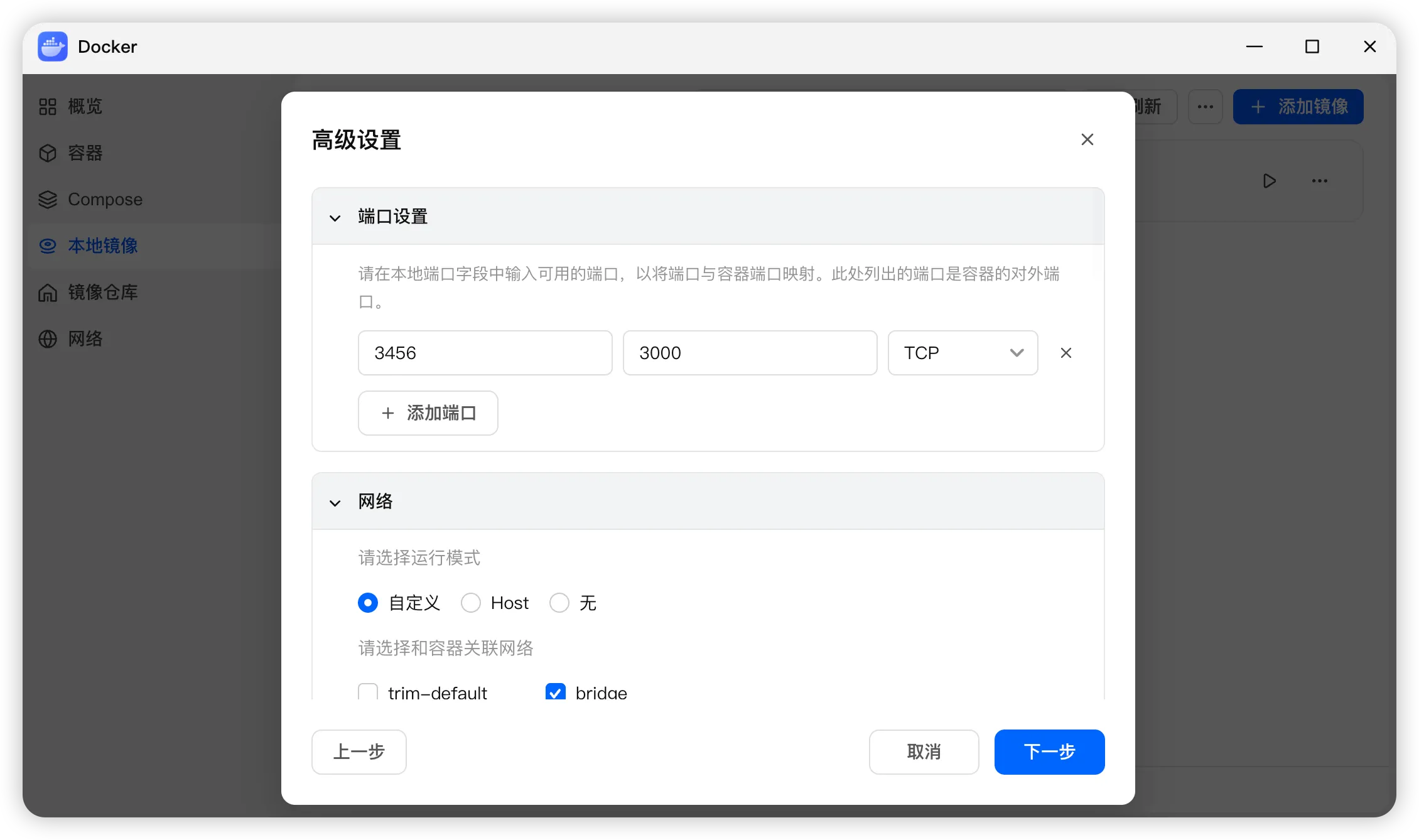
然后点击下一步,「端口没置」这项,左侧的端口可以自定义,本例以填了 3456 这个端口。右侧的 3000 端口不能改。
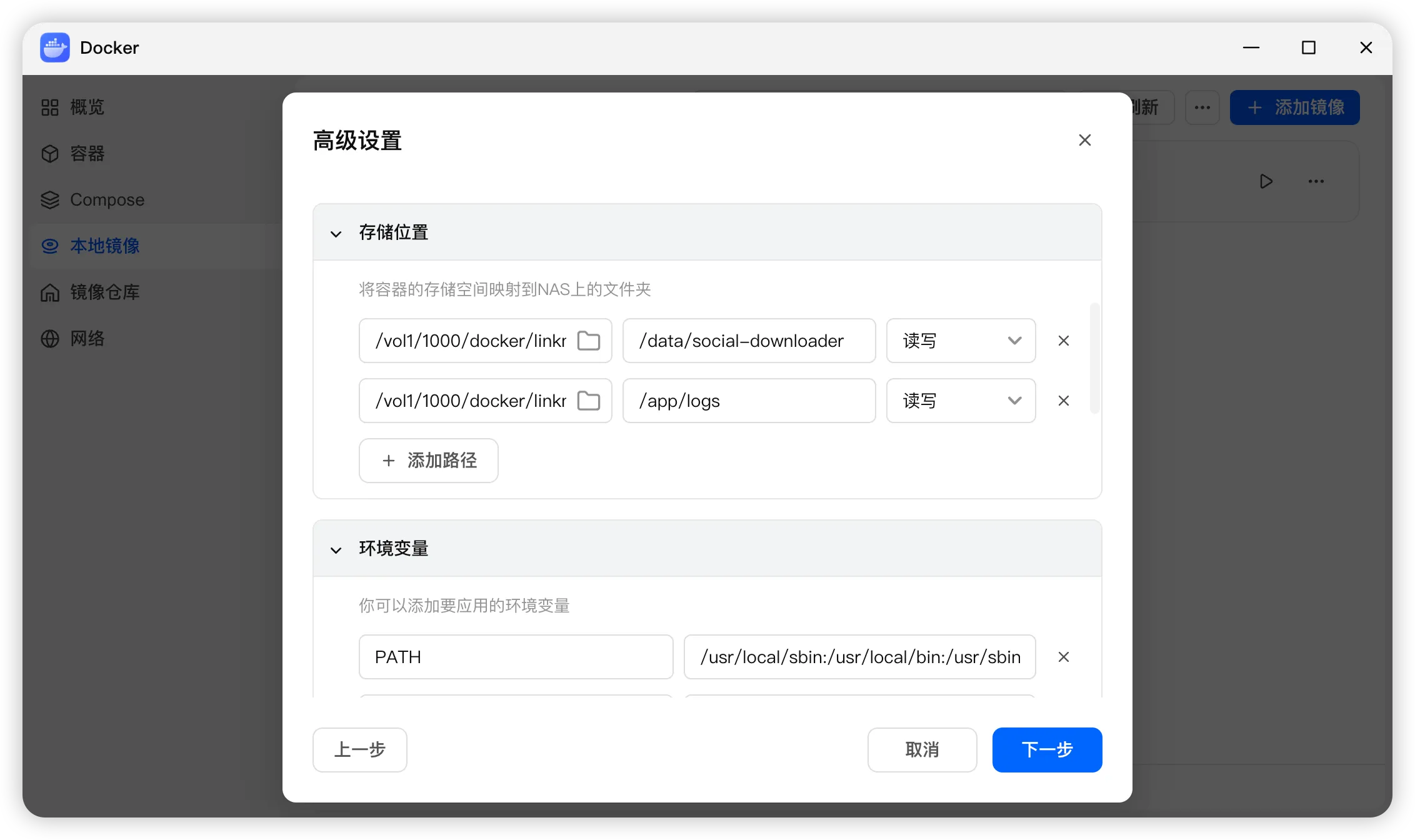
往下滑,「存储位置」这里添加2项,指向刚刚创建的 data 和 log 文件夹。
/docker/linkmigo/data对应/data/social-downloader/docker/linkmigo/log对应/app/logs
然后点击下一步,等待项目构建。
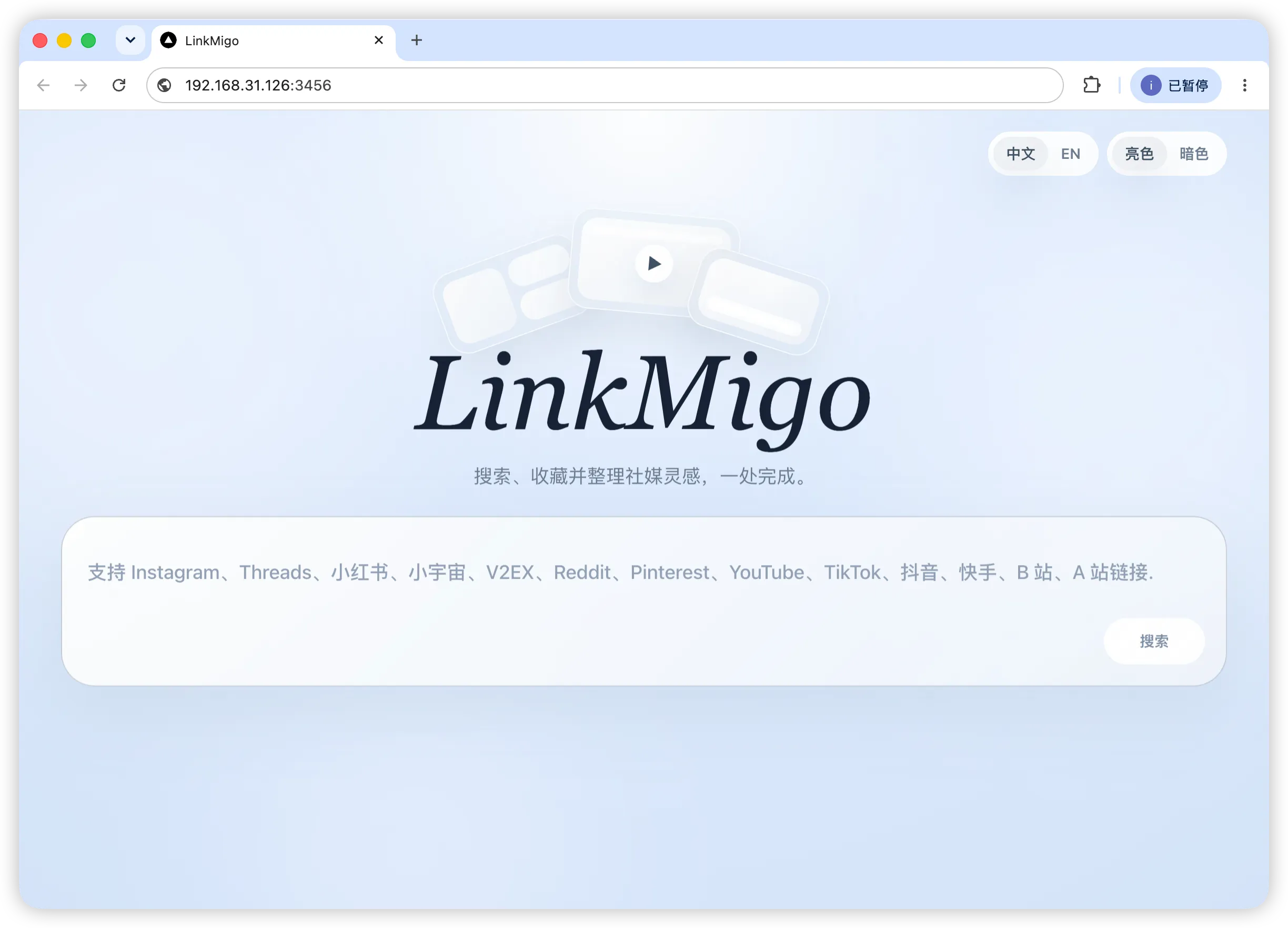
项目构建成功后,在浏览器访问 NAS_IP:3456 就能打开 Linkmigo 项目了。
先测试一下 xhs,我拿我的小红书账号的贴子测了一下,资源能正常获取到。
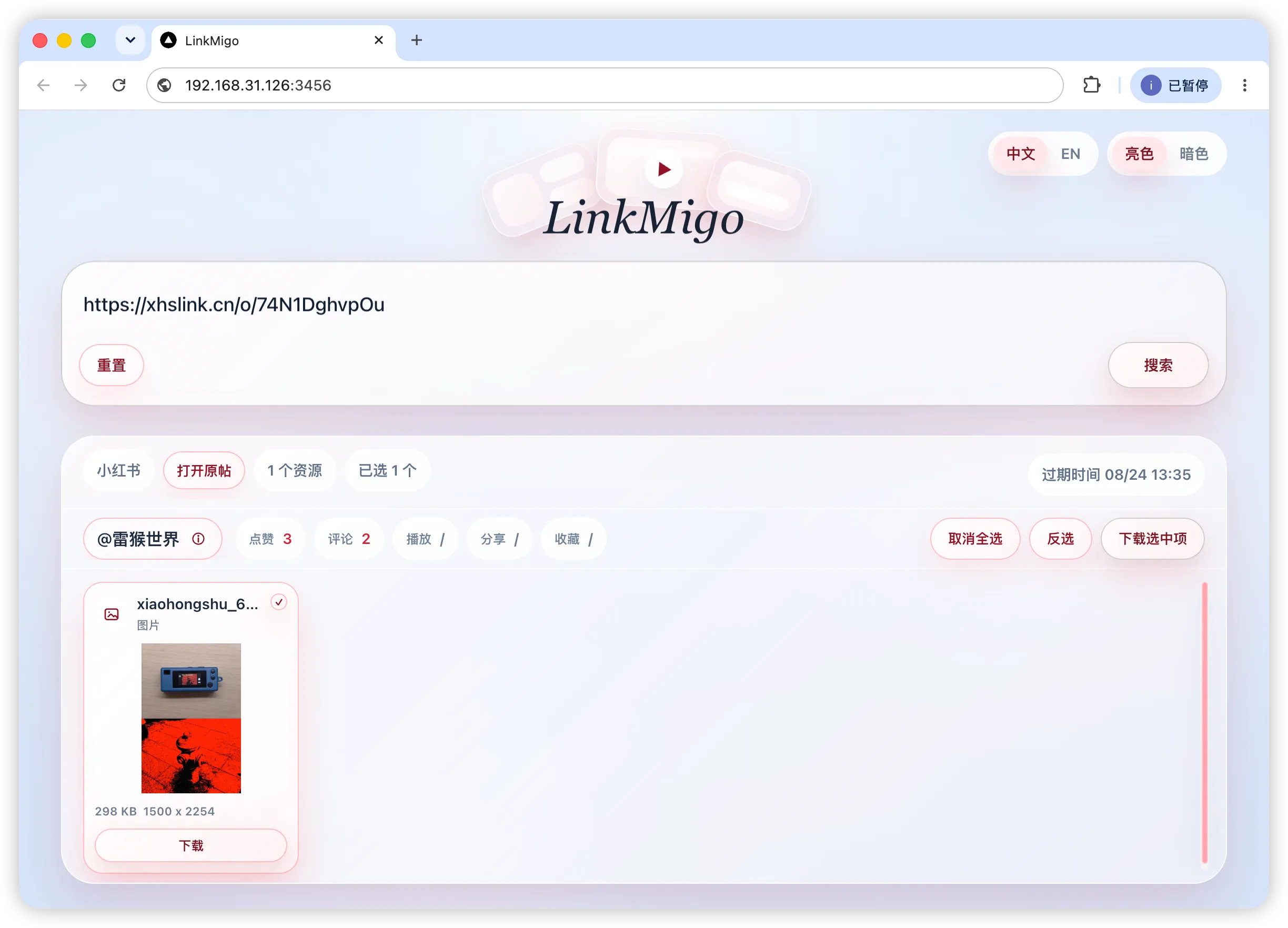
可以在界面里点击“下载”按钮,就能将这个帖子的图片或者视频下载下来。
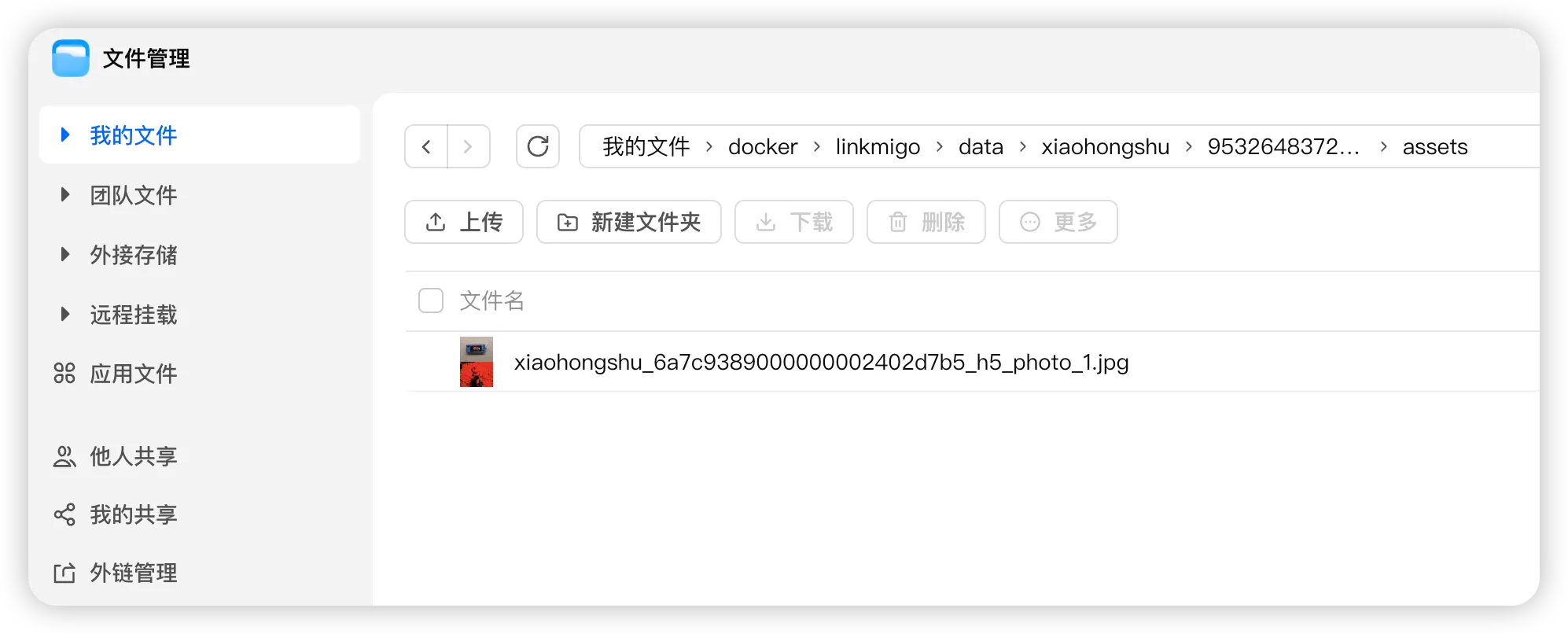
如果此时你打开 /docker/linkmigo/data 也能看到这个资源落盘到 NAS 的这个文件夹里。
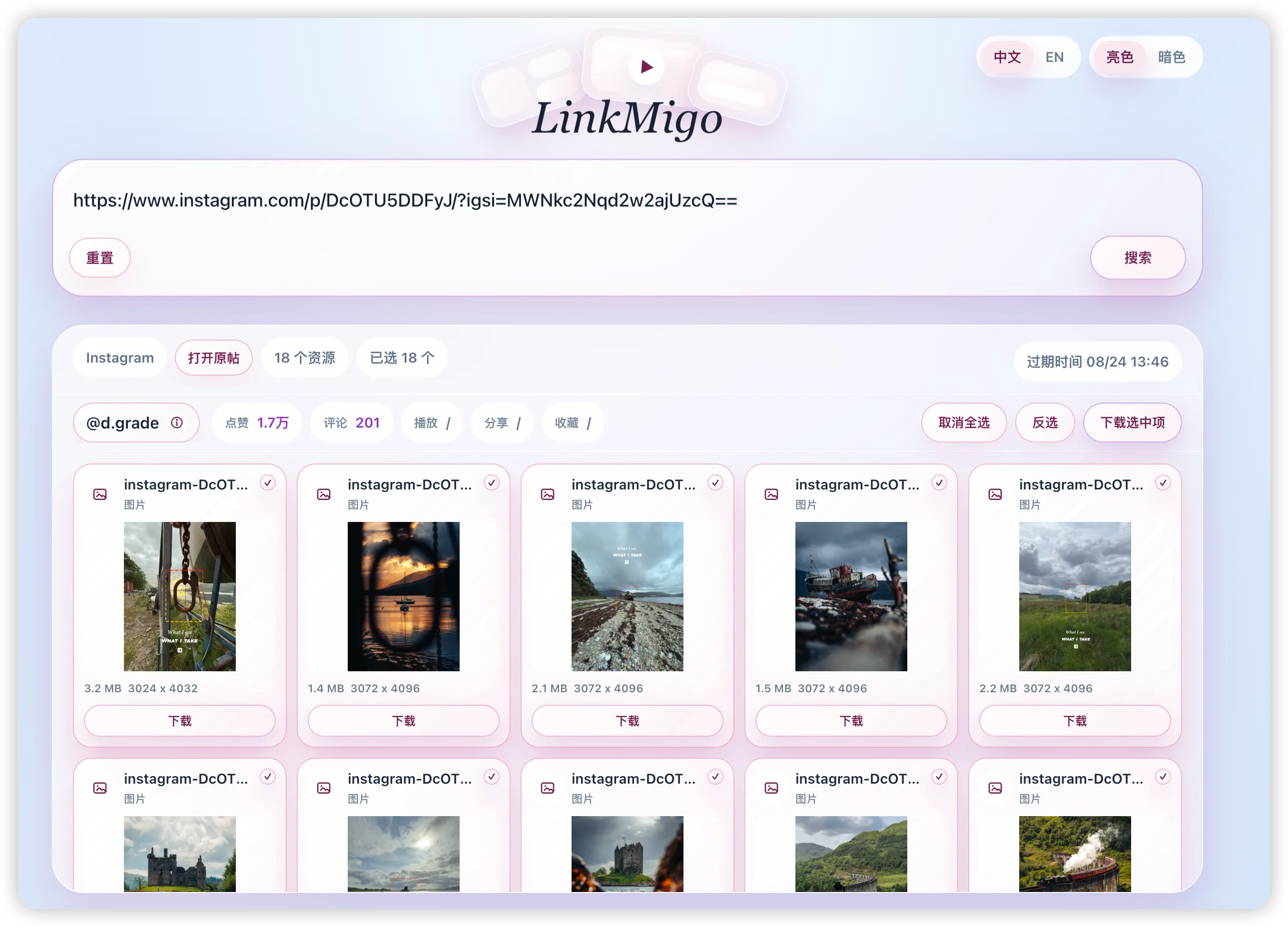
如果想爬取 ins、油管、p站等资源,需要你的 NAS 有留学上网能力。
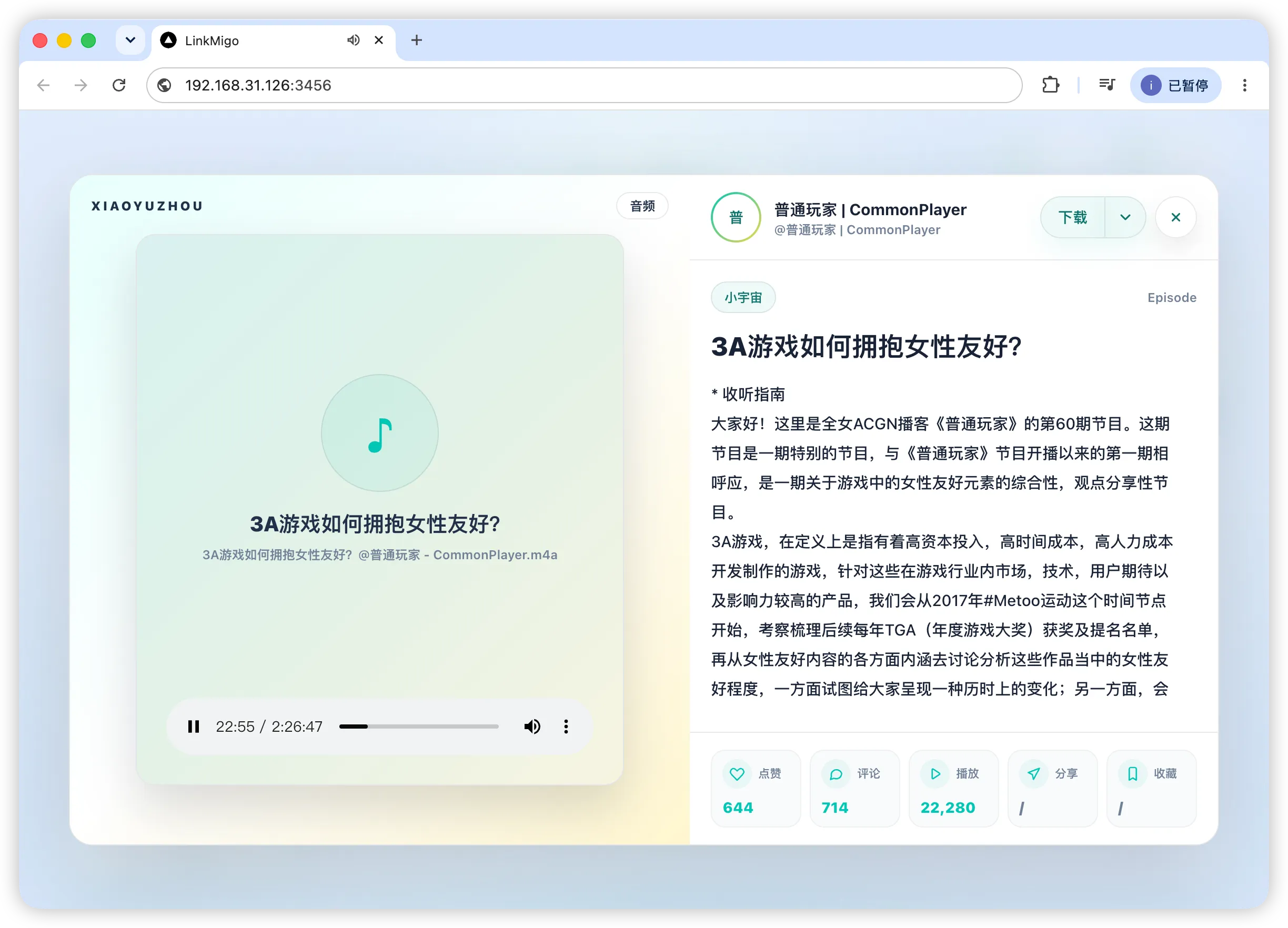
linkmigo 对小宇宙的适配也做了特殊处理,表面看跟其他平台的差不多,复制 URL 进来就能搜资源。
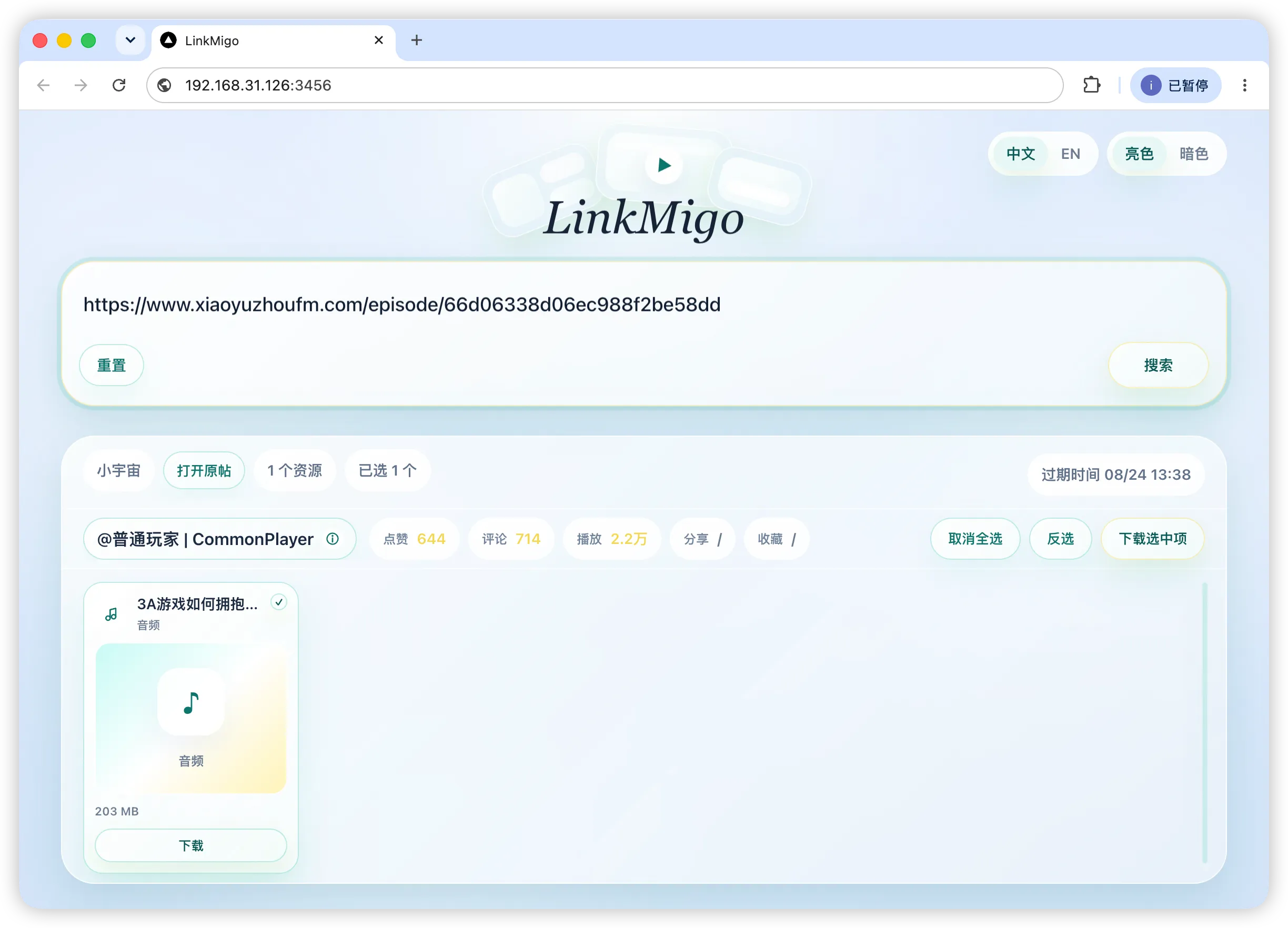
如果点击小宇宙的搜索结果,还能看到 shownotes。
以上就是本文的全部内容啦,你有好玩的镜像推荐吗?欢迎在评论区留言讨论!
想了解更多NAS玩法记得关注《NAS邪修》👏
往期推荐:
更多 NAS、自托管服务和工具分享都在博客列表。