HELLO NAS BLOG
『NAS』部署完 Homarr,我终于不用翻收藏夹找 Docker 部署的应用了
如果你的 NAS 已经部署了不少 Docker 应用,每次都要记各种端口和网址,那一定会觉得非常麻烦。
💡整理了一个 NAS 专属玩法专栏,感兴趣的工友可以戳这里关注 👉 《NAS邪修》
如果你的 NAS 已经部署了不少 Docker 应用,每次都要记各种端口和网址,那一定会觉得非常麻烦。
Homarr 就是一款专为 Homelab 和 NAS 打造的开源导航仪表盘,它可以把所有服务集中到一个页面统一管理,不仅支持自定义布局、自动匹配应用图标,还能与 Docker 集成,查看容器状态、系统信息等,让你的 NAS 首页既美观又实用。
本次以绿联 NAS 为例演示 Homarr 部署步骤,其他品牌 NAS 的操作步骤基本一致,跟着做就能轻松部署!
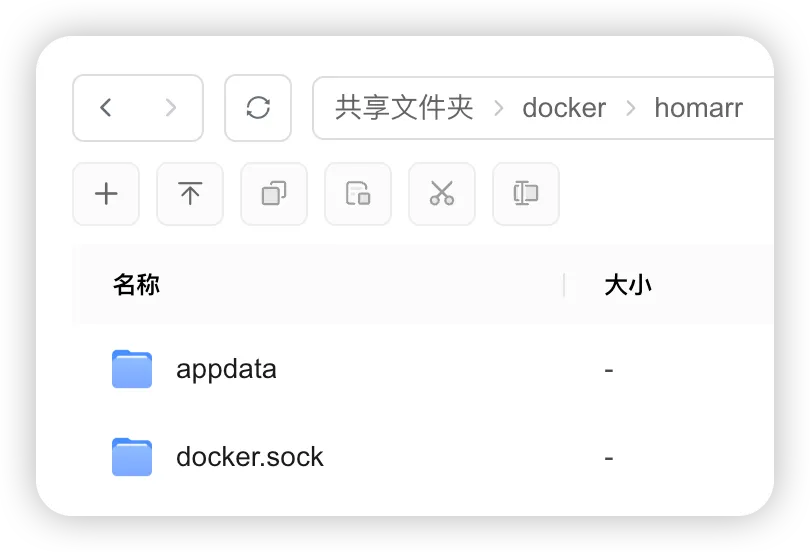
打开绿联 NAS 的「文件管理」应用,找到 docker 文件夹,在里面新建一个 homarr 文件夹。
随后,在 homarr 文件夹中再创建两个子文件夹:
appdatadocker.sock
打开「Docker」应用,切换到 “项目” 面板点击“创建”,按以下信息填写:
- 项目名称:
homarr - 存放路径:选择上一步创建的
/docker/homarr
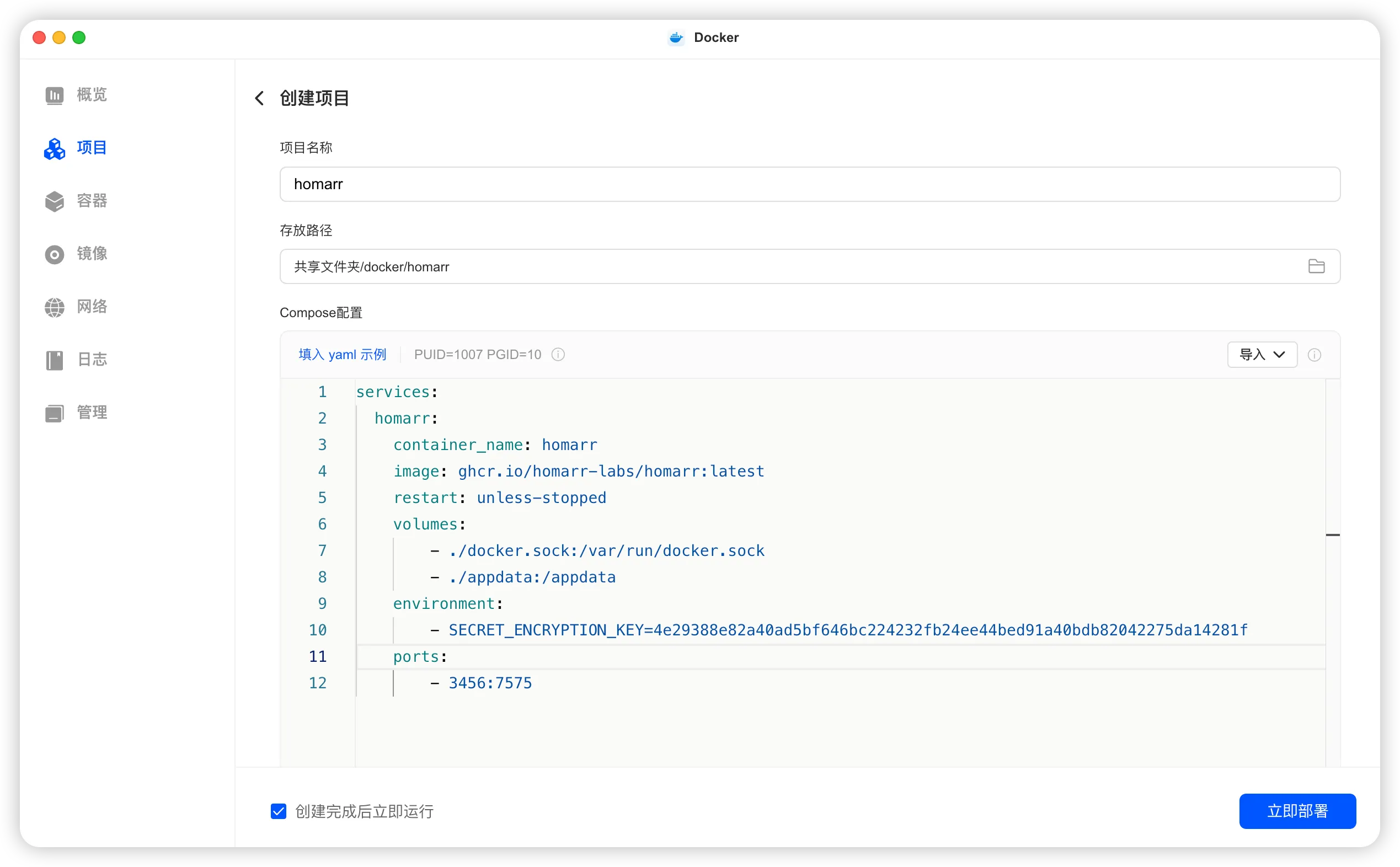
Compose配置如下:
services:
  homarr:
    container_name: homarr
    image: ghcr.io/homarr-labs/homarr:latest
    restart: unless-stopped
    volumes:
      - ./docker.sock:/var/run/docker.sock # Optional, only if you want docker integration
      - ./appdata:/appdata
    environment:
      - SECRET_ENCRYPTION_KEY=4e29388e82a40ad5bf646bc224232fb24ee44bed91a40bdb82042275da14281f
    ports:
- 3456:7575其中,SECRET_ENCRYPTION_KEY 建议不要直接使用示例值,可以在终端执行下面这条命令生成一个新的随机密钥:
openssl rand -hex 32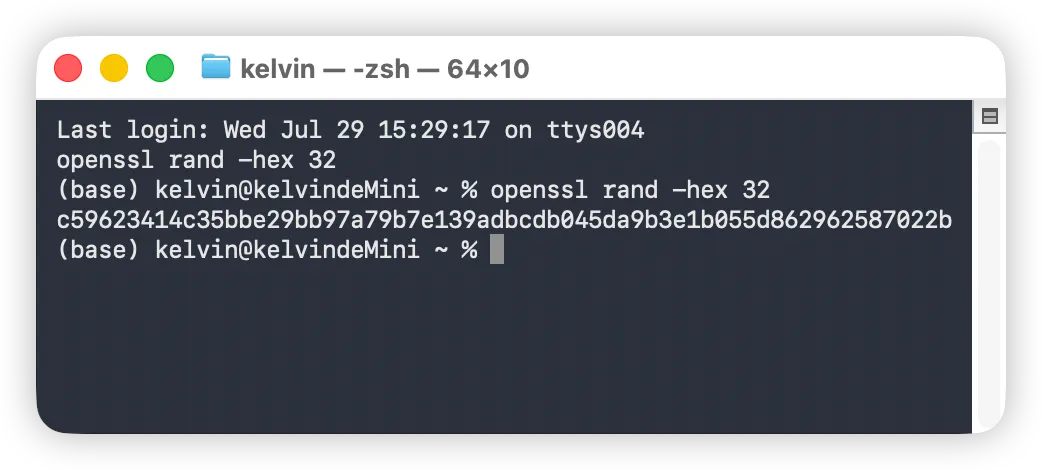
生成后,将结果替换到 Compose 配置中的 SECRET_ENCRYPTION_KEY 即可。
项目构建成功后,在浏览器访问 NAS_IP:3456 即可打开 Homarr
第一次启动需要完成初始化配置,包括创建管理员账号等。
填写管理员信息后,点击“创建用户”。
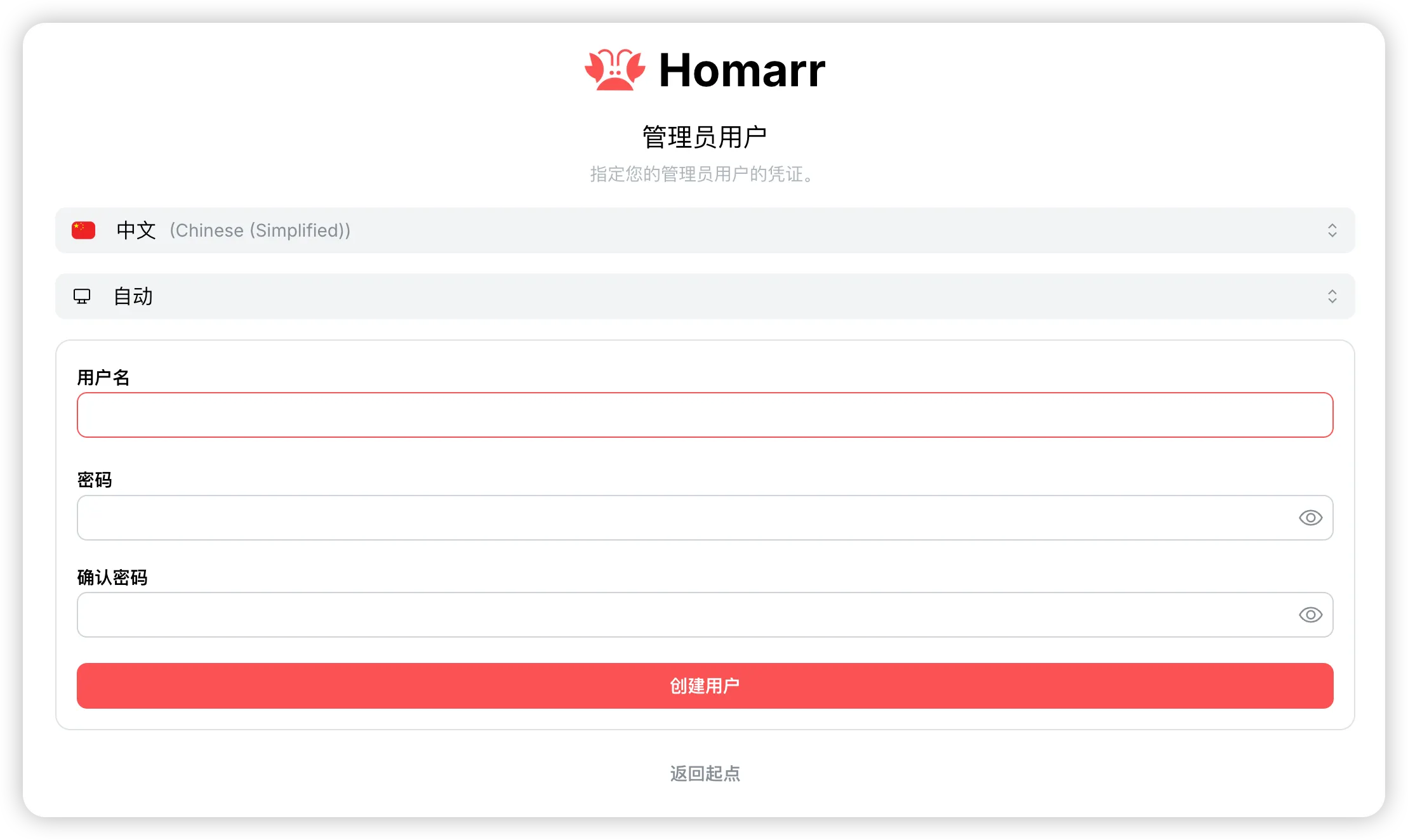
接下来会进入一个可选配置页面,不需要立即设置。
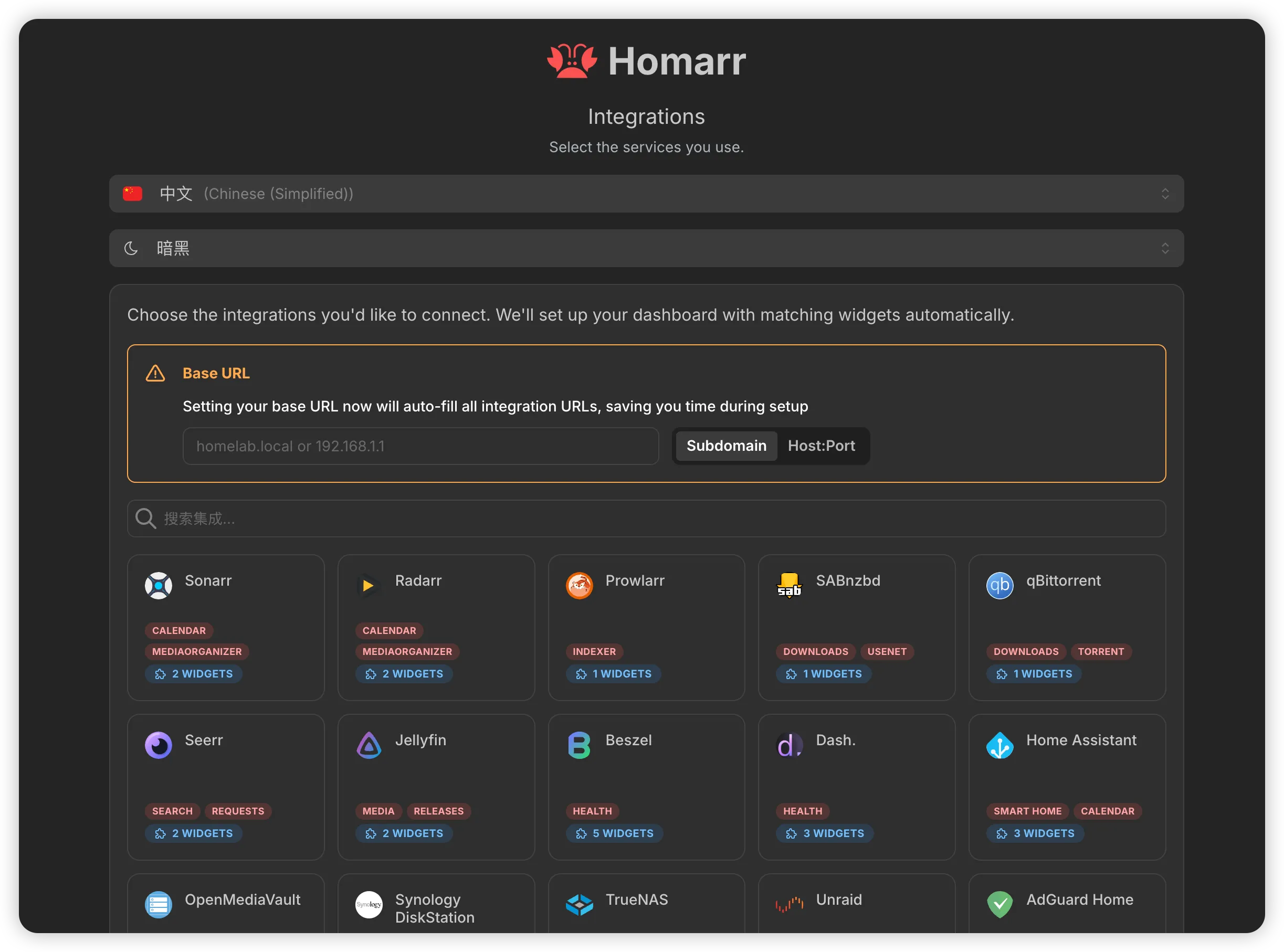
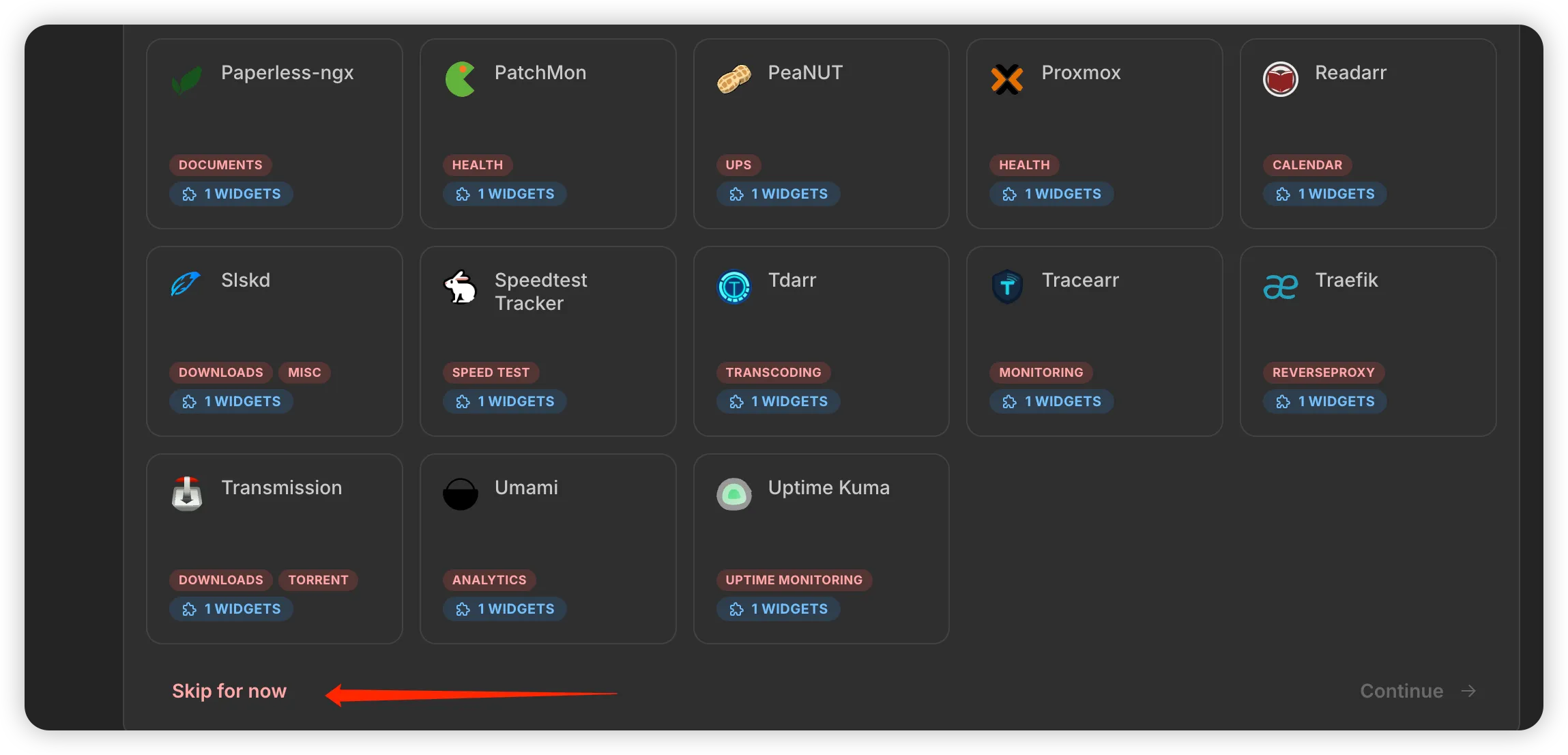
直接将页面滑到最底部,点击左下角 「Skip for now」 跳过即可。
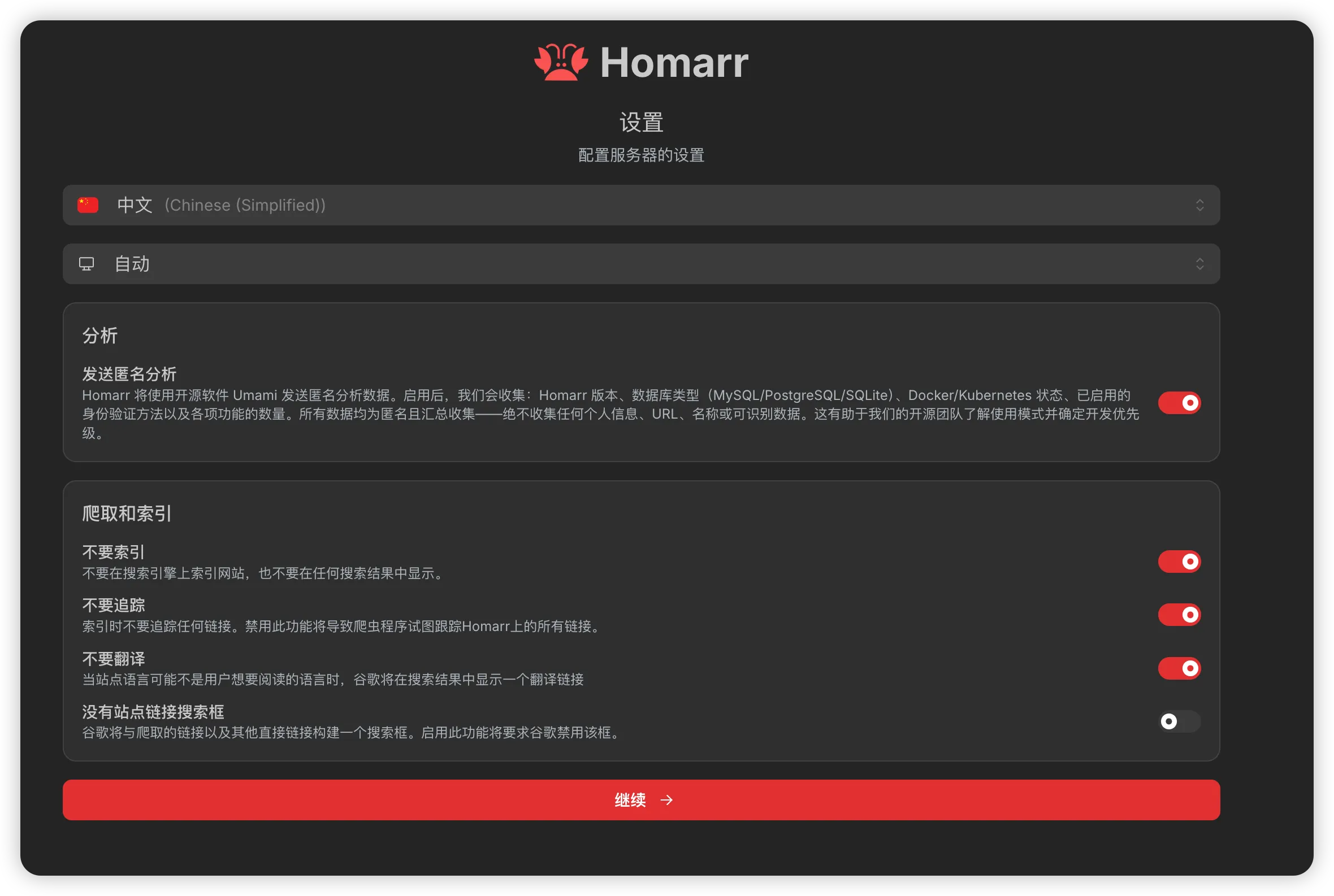
后面的几个初始化选项保持默认配置即可,直接一路下一步。
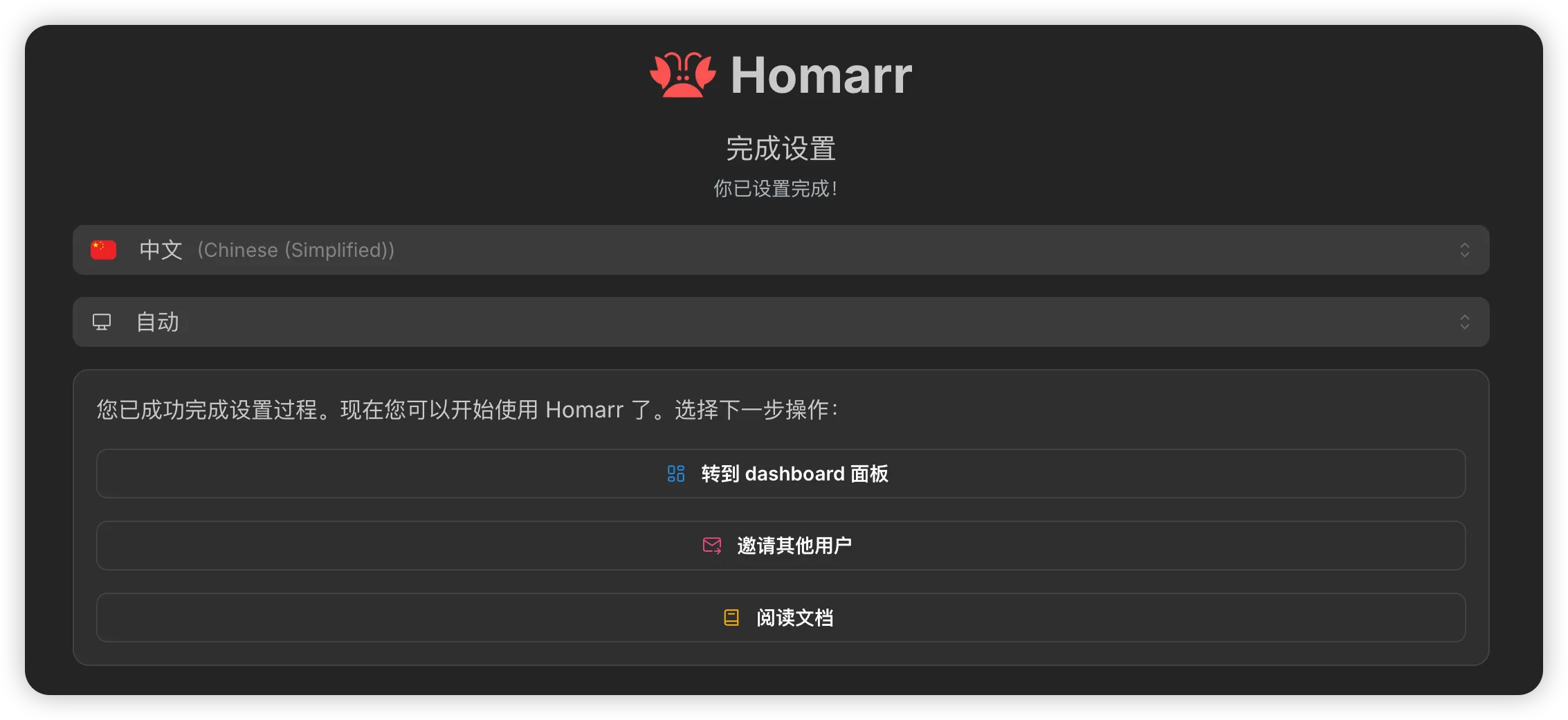
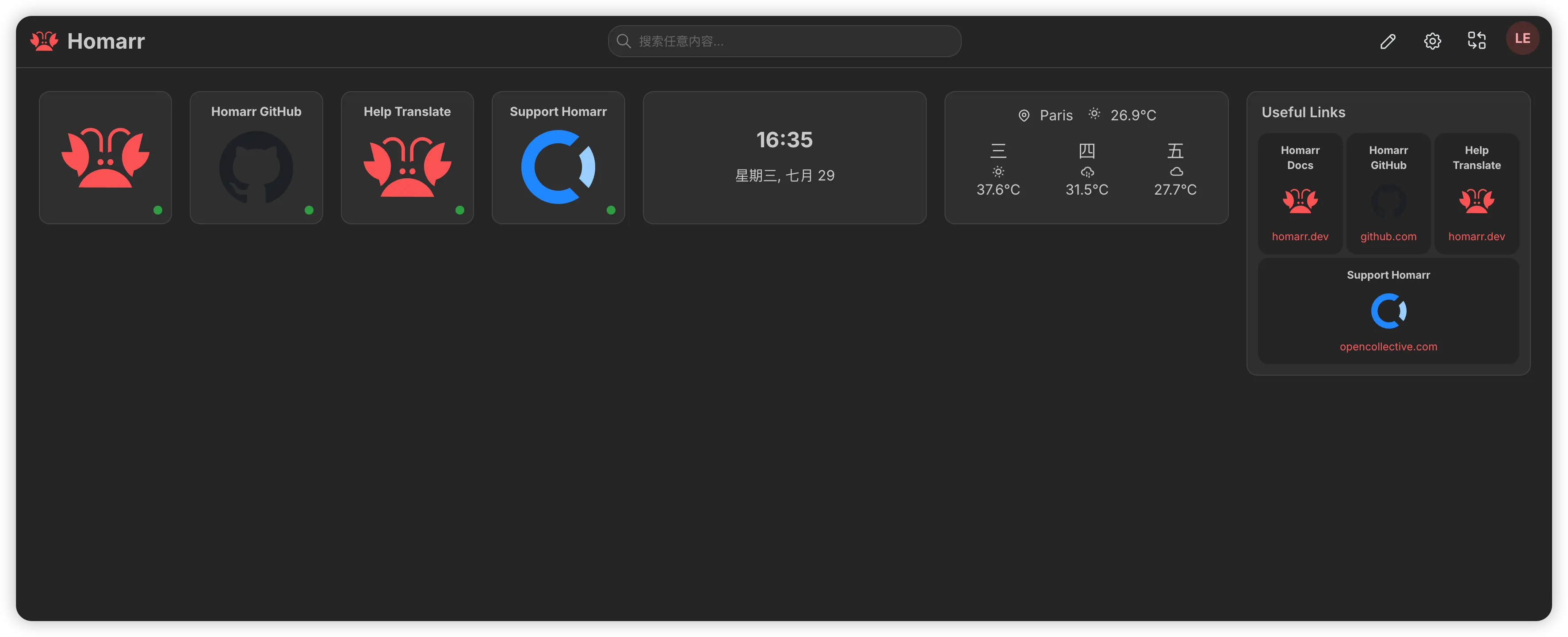
完成后,就会进入 Homarr 的主界面。
点击右上角的铅笔图标,进入编辑模式。
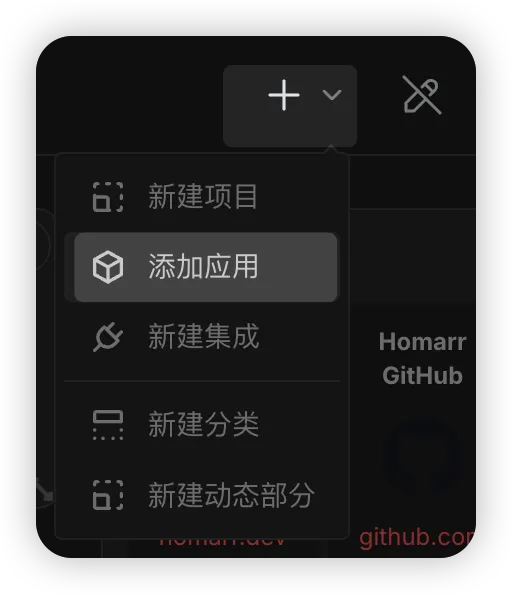
点击 「添加应用」。
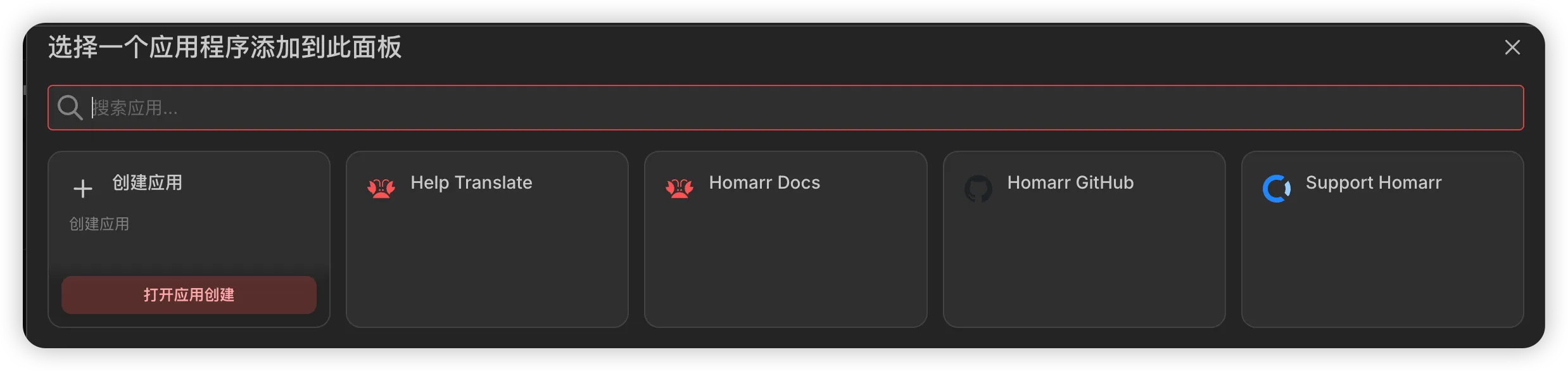
随后点击 「创建应用」。
填写应用信息:
- 名称:自定义即可
- URL:填写需要添加的应用访问地址
例如,我部署了 omni-tools,这里填写它的访问地址(IP 或域名 + 端口)即可。
对于一些热门应用,Homarr 会自动识别并匹配对应图标,无需手动上传。
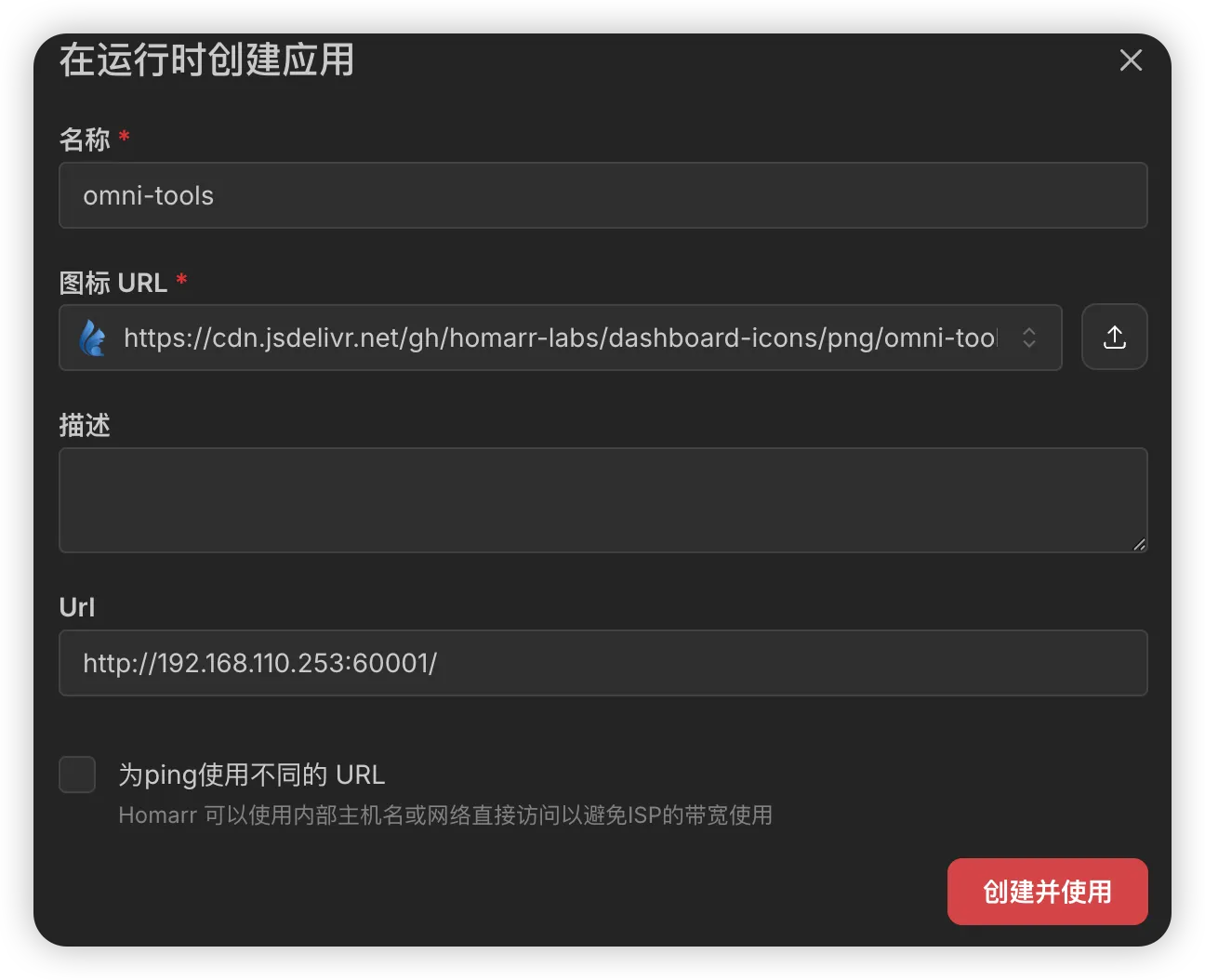
配置完成后,点击 「创建并使用」。
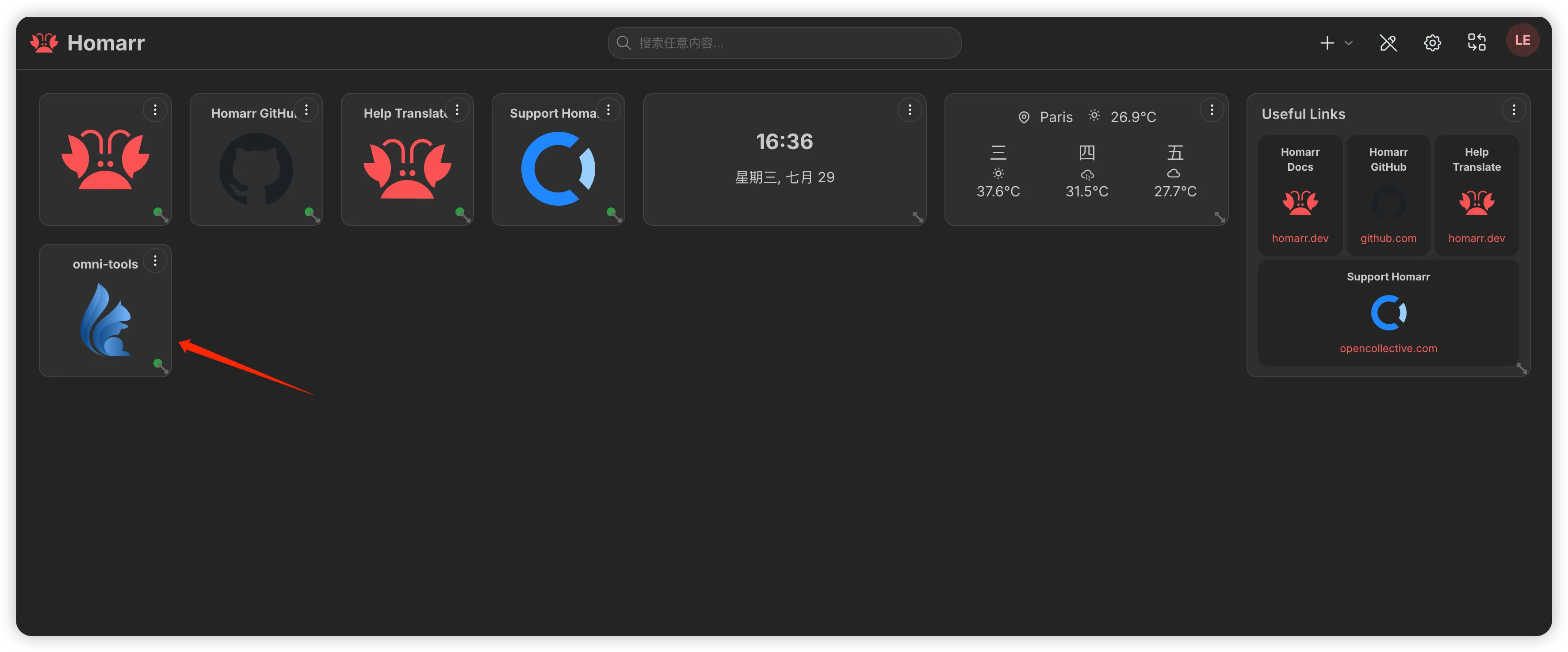
返回主页,就可以看到刚刚添加的应用卡片了。以后只需点击对应图标,就能直接打开该应用,再也不用记各种 IP 和端口。
以上就是本文的全部内容啦!
你还在用哪些好用的 NAS 导航页?或者有哪些值得推荐的 Docker 镜像?欢迎在评论区一起交流讨论!
想了解更多 NAS 玩法,记得关注 👉 《NAS邪修》👏
往期推荐:
更多 NAS、自托管服务和工具分享都在博客列表。