HELLO NAS BLOG
『NAS』别只用 NAS 下电影了!部署 Author 写作工具,让 AI 帮你完成那个“文学梦”
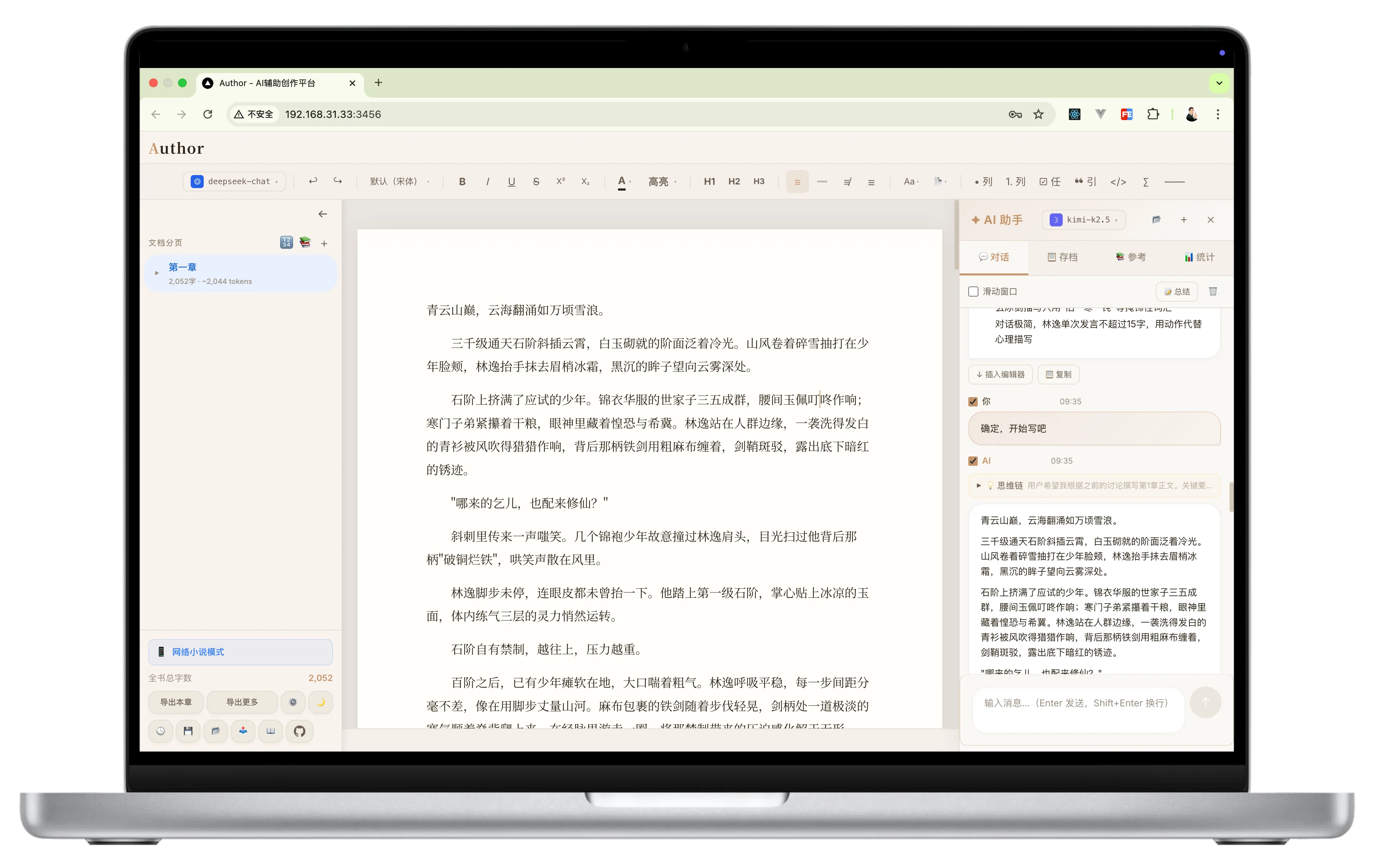
Author 是一款专为创作者设计的 AI 辅助写作工具。
💡整理了一个 NAS 专属玩法专栏,感兴趣的工友可以戳这里关注 👉 《NAS邪修》
Author 是一款专为创作者设计的 AI 辅助写作工具。
本次教程以 飞牛 NAS 为例进行演示,其他品牌 NAS 操作步骤基本一致。
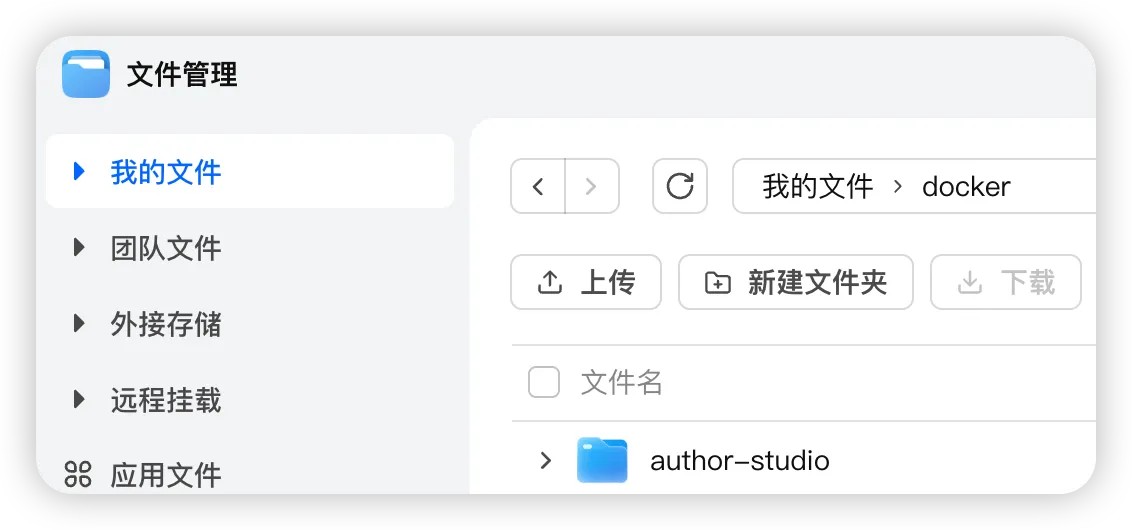
打开 NAS 的「文件管理」,在 docker 文件夹下新建名为 author 的文件夹。
打开 NAS 的「Docker」应用,切换到 「Compose」 面板,点击“新增项目”。
-
项目名称:
author -
路径:选择刚刚创建的
docker/author这个文件夹 -
来源:创建docker-compose.yml
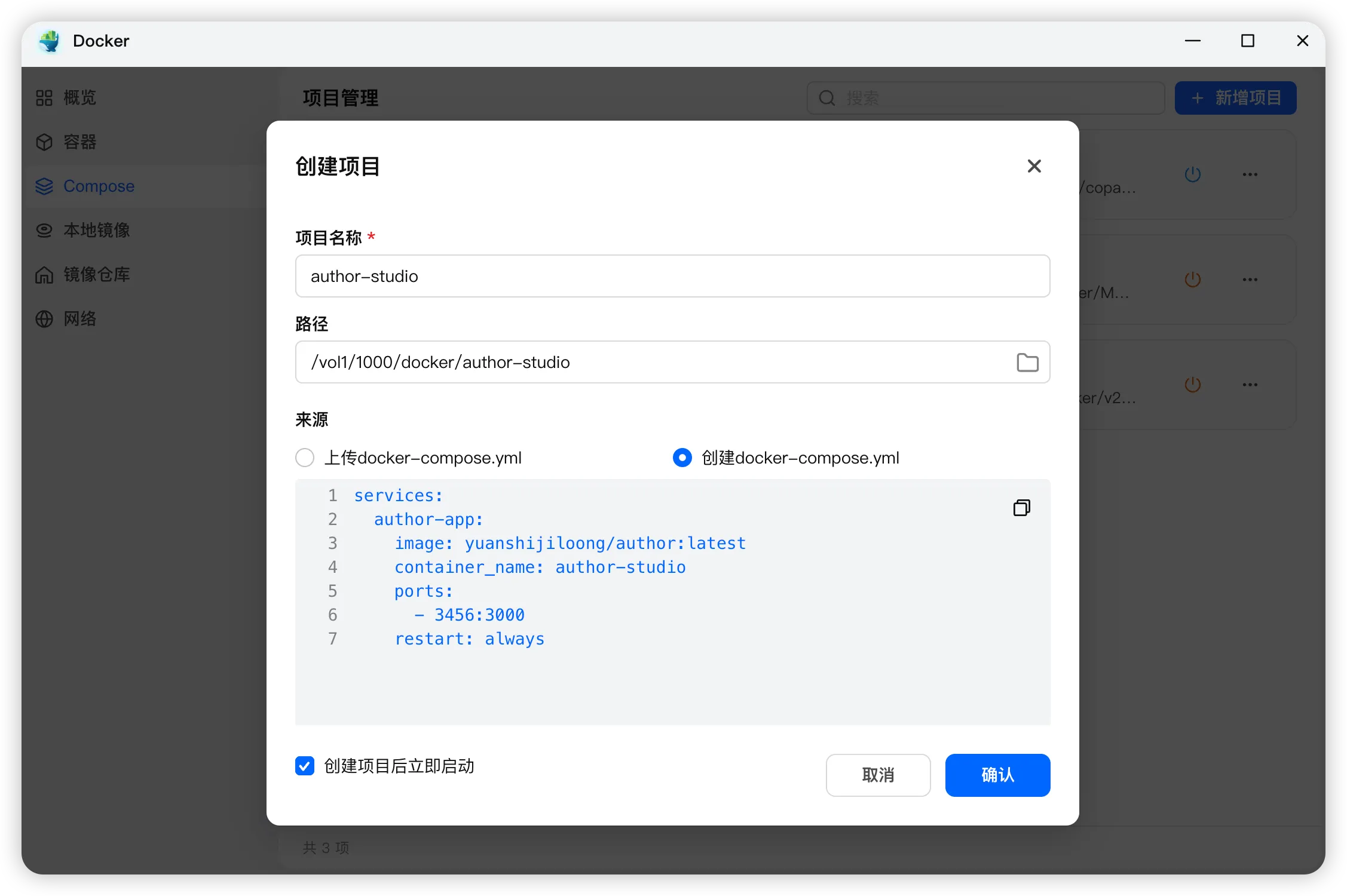
在新建的 docker-compose.yml 中,复制粘贴以下代码,保存即可:
services:
  author-app:
    image: yuanshijiloong/author:latest
    container_name: author-studio
    ports:
      - 3456:3000 # 3456 可以根据你的端口占用情况修改
    restart: always
等待项目构建成功后,在浏览器访问 NAS_IP:3456 即可打开 Author。
进入页面后,你可以根据引导选择项目配置。
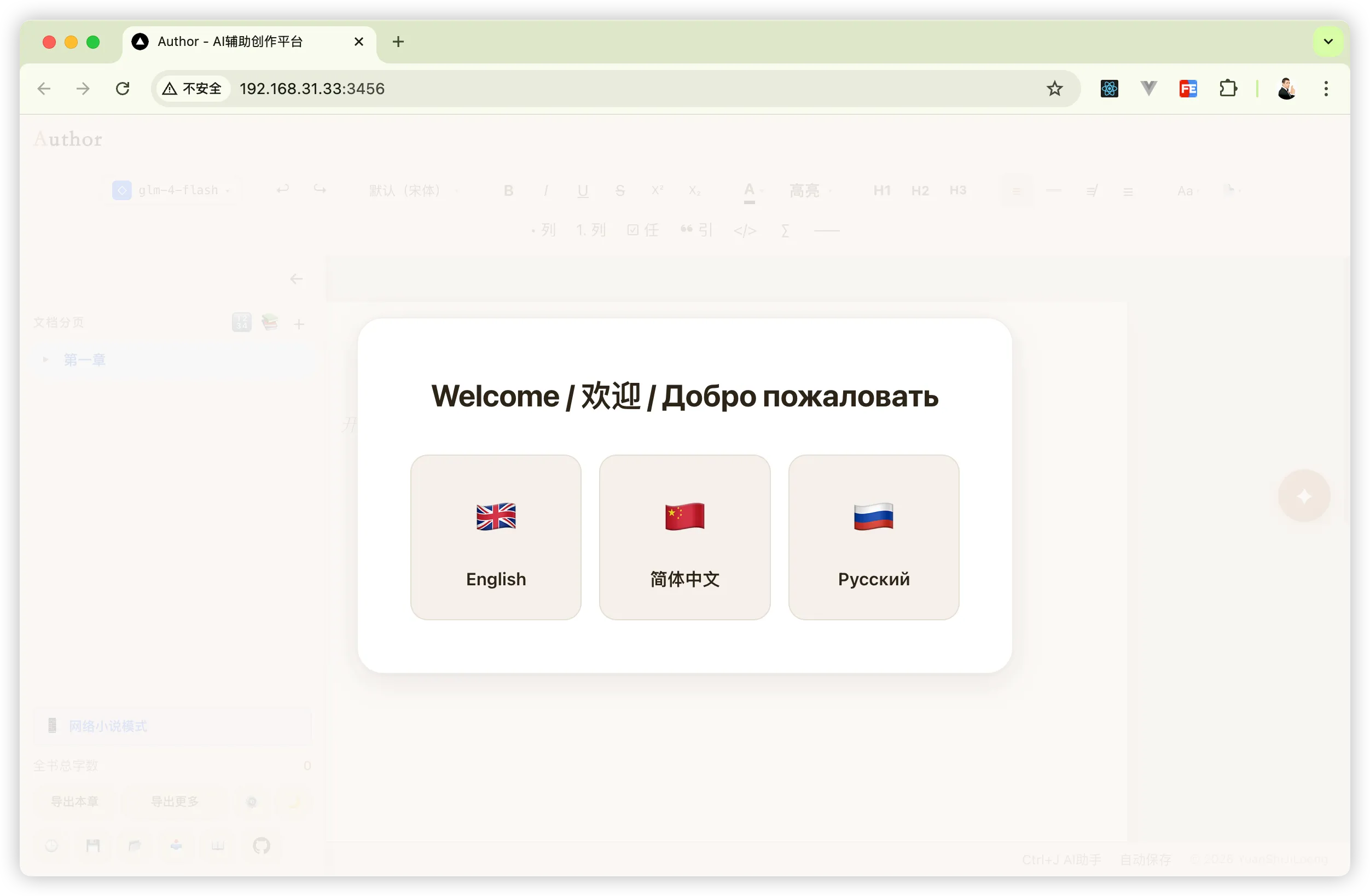
但这个主题有点傻傻的,选择了「现代通透」刷新页面后又会变回「经典护眼」😂
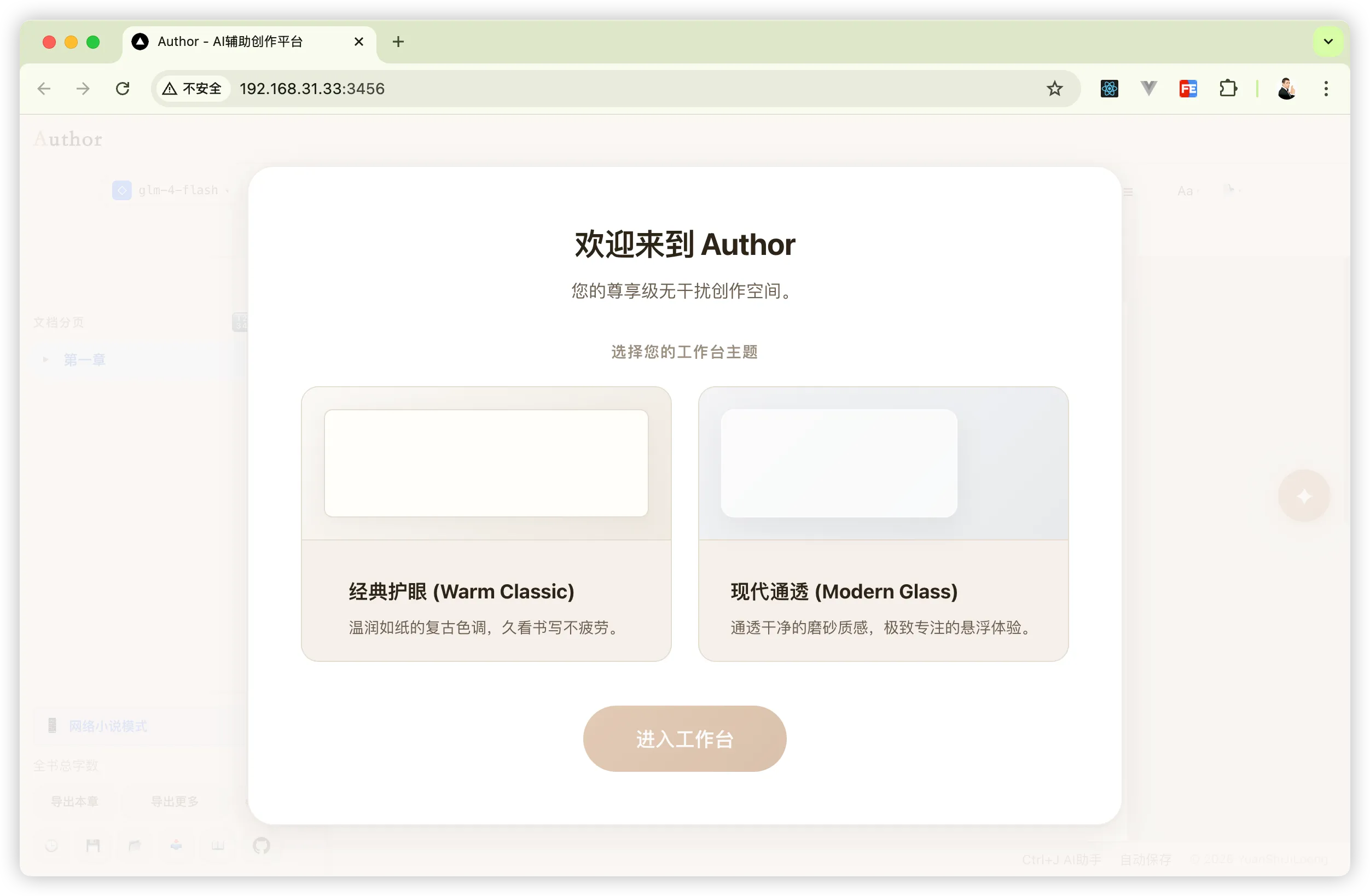
配置完成后进入工作台。
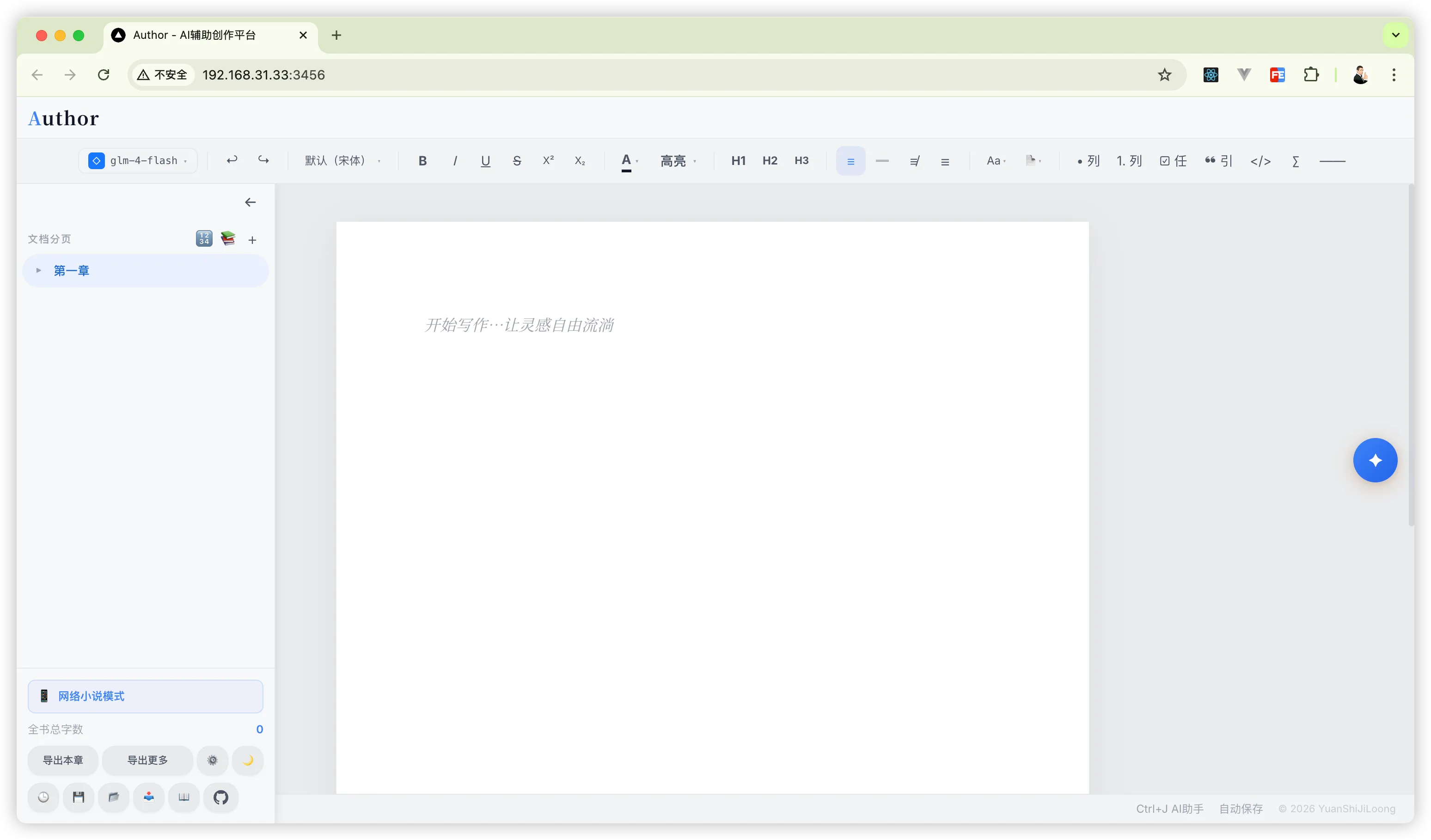
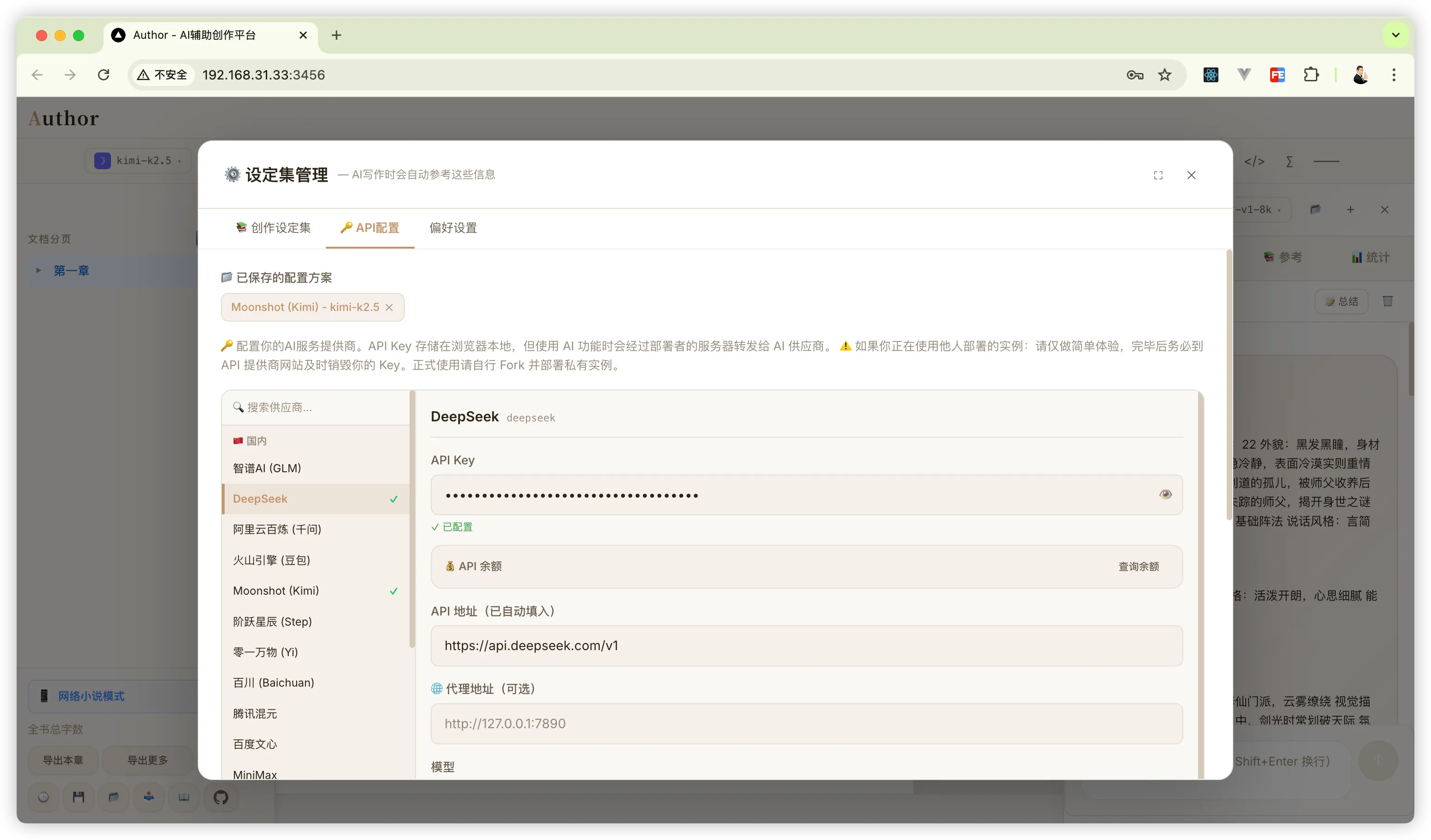
首次使用需要点击右下角的齿轮按钮,切换到「API配置」,给 Author 添加大模型。我用的是 kimi-k2.5,你根据自己需求配置即可。
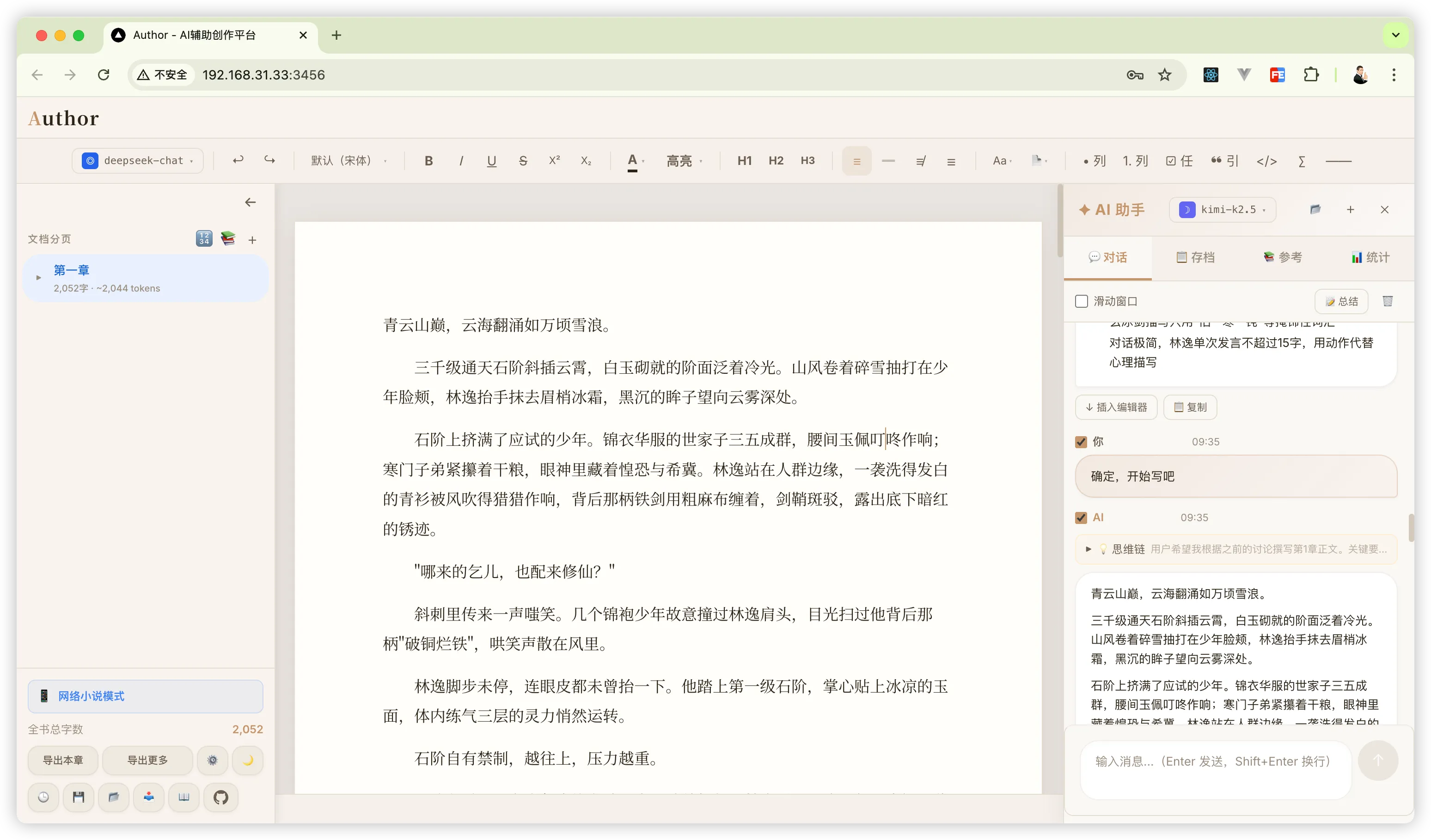
配回到工作面板,点击右侧的 星星按钮。在这里输入你的提示词(Prompt),描述你对小说背景、性格或剧情的需求,AI 就会开始帮你“码字”。
如果你第一次使用,不知道如何写 Prompt 才能让 AI 写得更好,建议参考 Author 官方提供的 Markdown 格式模版,直接复制粘贴改写即可:👇
以上就是本文的全部内容啦,你有好玩的镜像推荐吗?欢迎在评论区留言讨论!
想了解更多NAS玩法记得关注《NAS邪修》👏
往期推荐:
更多 NAS、自托管服务和工具分享都在博客列表。