HELLO NAS BLOG
『NAS』XMind平替,群晖部署思维导图工具
XMind 是出了名的思维导图工具,但要收费。
XMind 是出了名的思维导图工具,但要收费。
SimpleMindMap 是一款开源跨平台思维导图工具,支持多种结构布局和本地文件操作,提供直观界面和丰富功能。如果你不是钟爱 XMind 的样式的话,SimpleMindMap 完全可以代替 XMind~
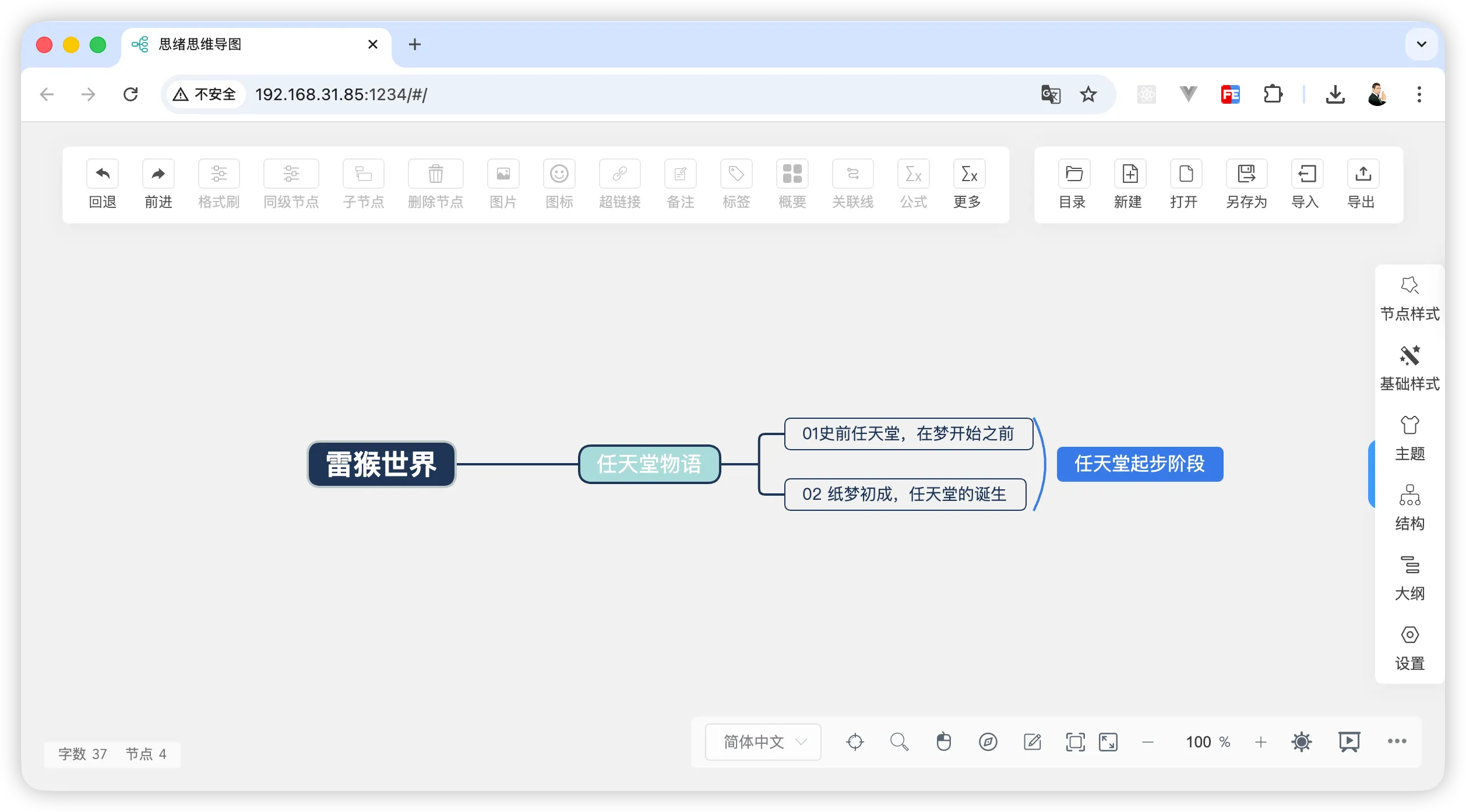
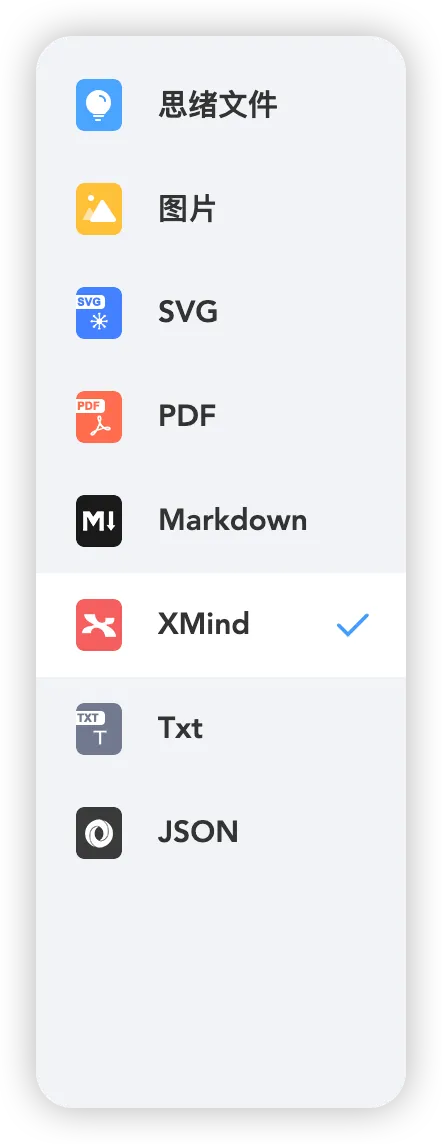
SimpleMindMap 可以将编辑好的思维导图导出成 .xmind、.png、.svg、.pdf、.smm、.md、.txt 和 .json 格式。
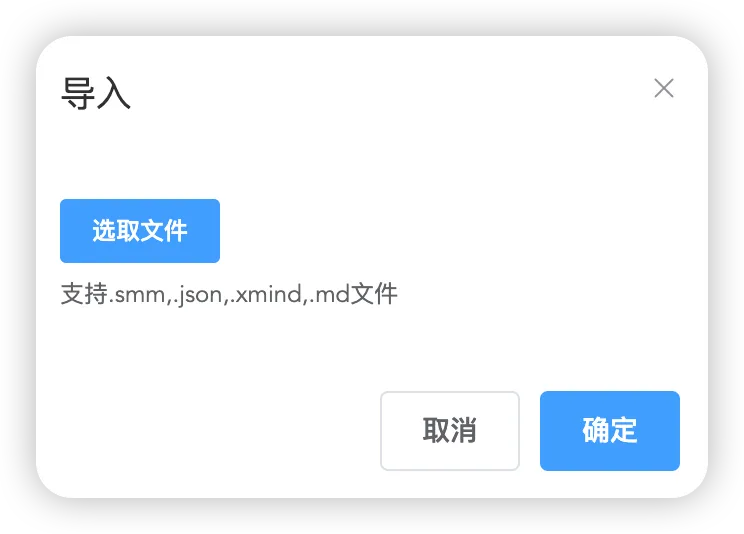
也支持导入 .smm、.json、.xmind、.md 文件。
闲话少说,开始动手在你的NAS部署一个 SimpleMindMap 吧~
打开“Container Manager”,新增一个项目。
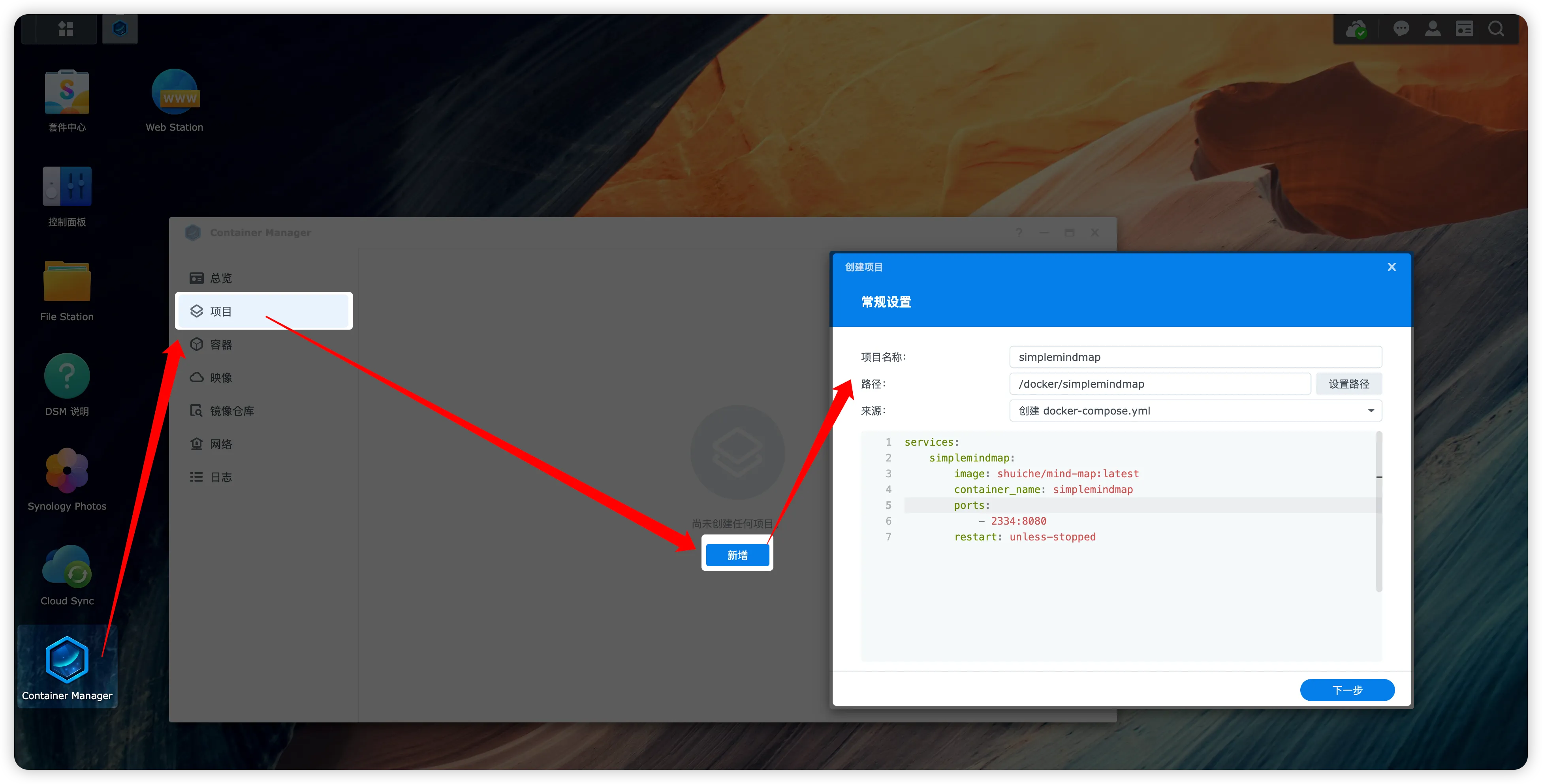
项目名称可以填“simplemindmap”,路径选择一个你认为合适的位置保存即可。
来源选择“创建 docker-compose.yml”,然后输入以下代码(需要注意代码格式,换行和空格)。
services:
    simplemindmap:
        image: shuiche/mind-map:latest
        container_name: simplemindmap
        ports:
            - 2334:8080
        restart: unless-stopped
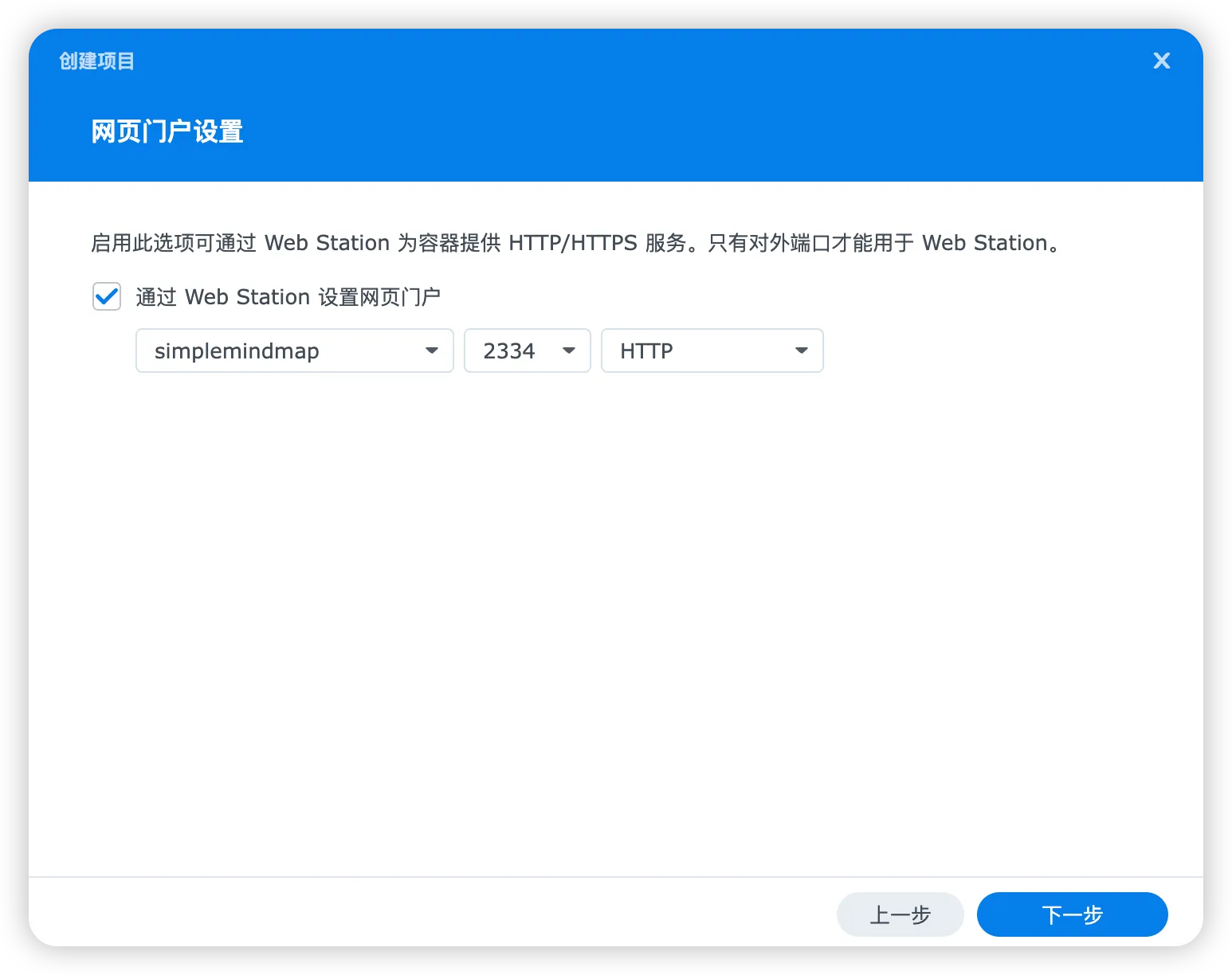
点击“下一步”,勾选“通过 Web Station 设置网页门户”。
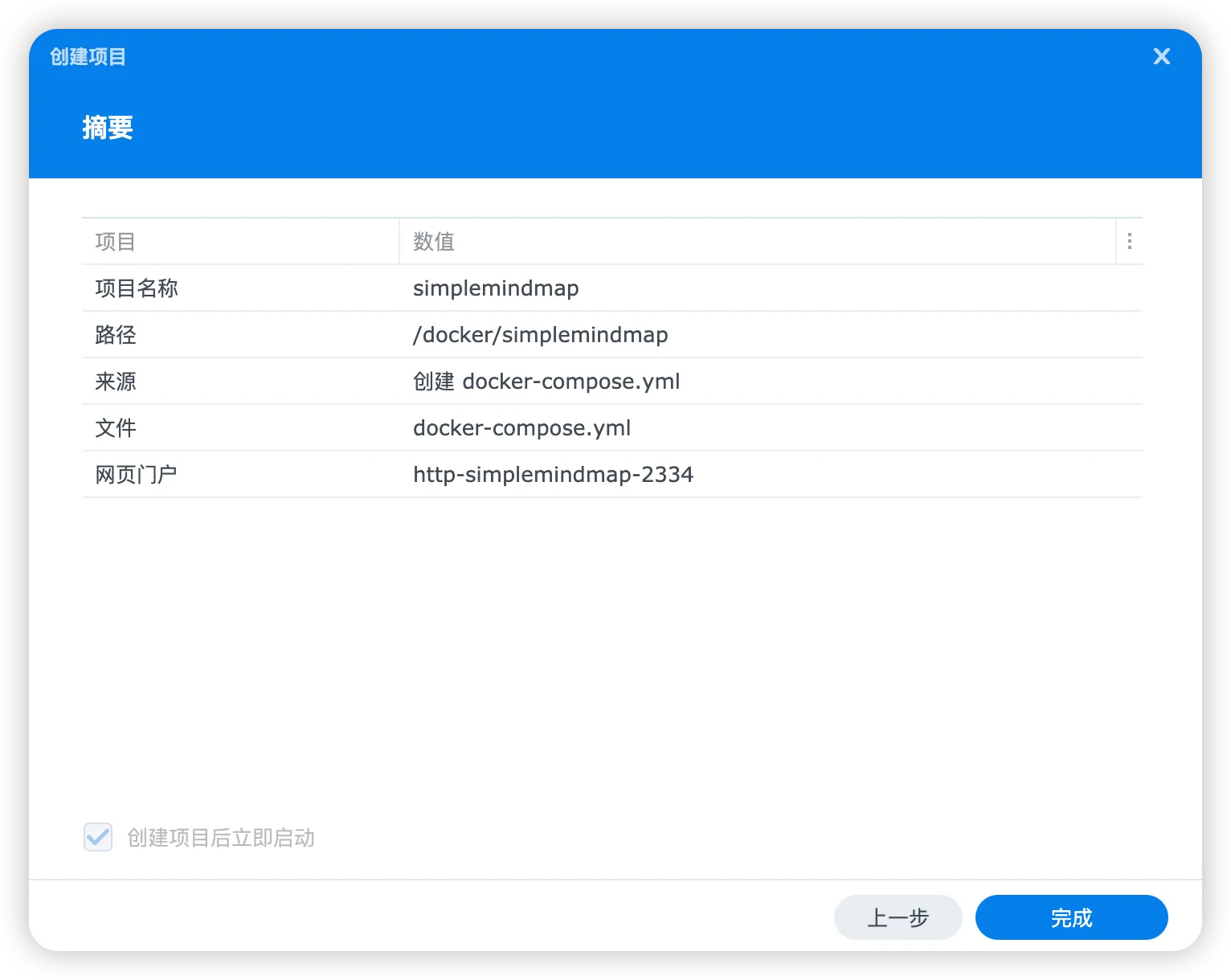
摘要这一步什么都不用调整,直接点击“完成”即可。
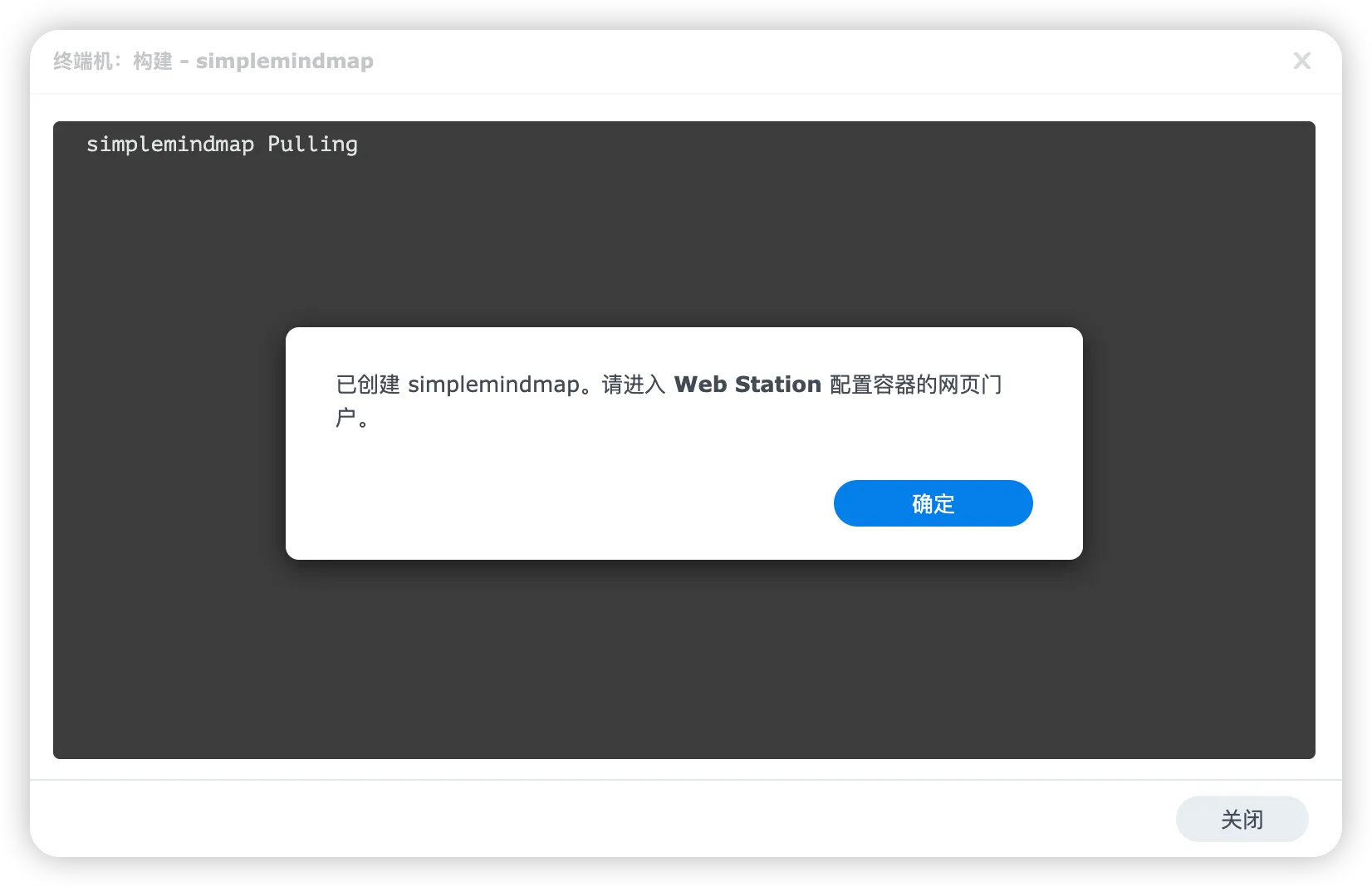
然后它就开始自动下载所需的代码了。如果你已经安装过“Web Station”它会弹出这个框,点击“确认”。
如果你没安装过“Web Station”,在群晖的“套件中心”能找到它。
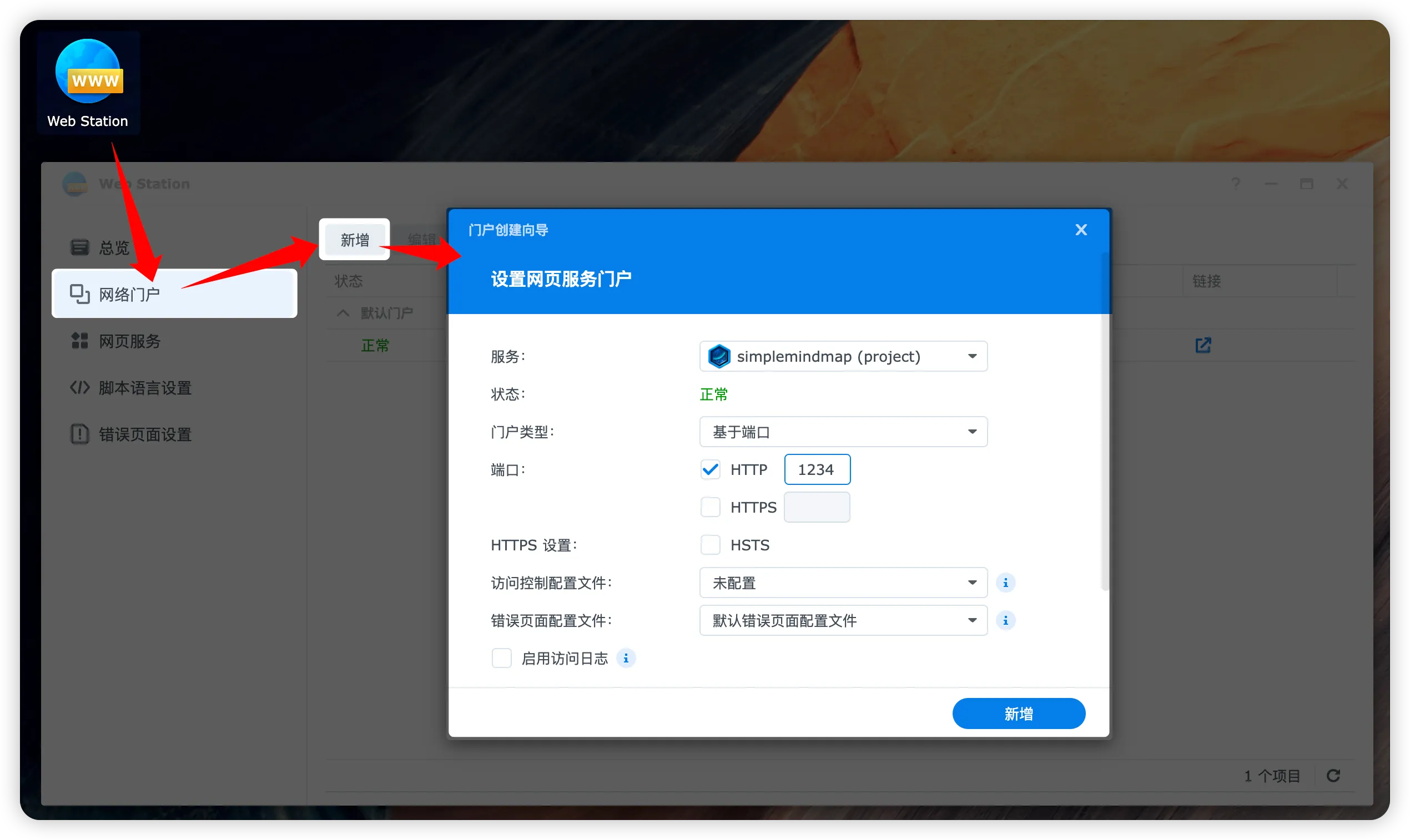
在“Web Station”选择“网络门户”,新增一个。
服务选择刚刚创建好的“simplemindmap”,门户类型按需选择,我选了“基于端口”。
端口这项我只启用了HTTP,然后设置一个端口(自定义,不跟其他端口冲突即可)。
一切准备就绪后,在浏览器输入你NAS在内网的IP地址加上端口号就能打开SimpleMindMap。
以上就是本文的全部内容啦,想了解更多NAS玩法可以关注《NAS邪修》
更多 NAS、自托管服务和工具分享都在博客列表。