HELLO NAS BLOG
『NAS』绿联NAS虚拟机安装Linux(Ubuntu)
Ubuntu 是目前很流行、生态最完善的 Linux 桌面发行版,界面友好、软件丰富,把它装在飞牛 NAS 的虚拟机里,既能当 Linux 学习环境,又能跑各种脚本、服务、桌面程序,让 NAS 直接多一台全能电脑。
💡整理了一个 NAS 专属玩法专栏,感兴趣的工友可以戳这里关注 👉 《NAS邪修》
Ubuntu 是目前很流行、生态最完善的 Linux 桌面发行版,界面友好、软件丰富,把它装在飞牛 NAS 的虚拟机里,既能当 Linux 学习环境,又能跑各种脚本、服务、桌面程序,让 NAS 直接多一台全能电脑。
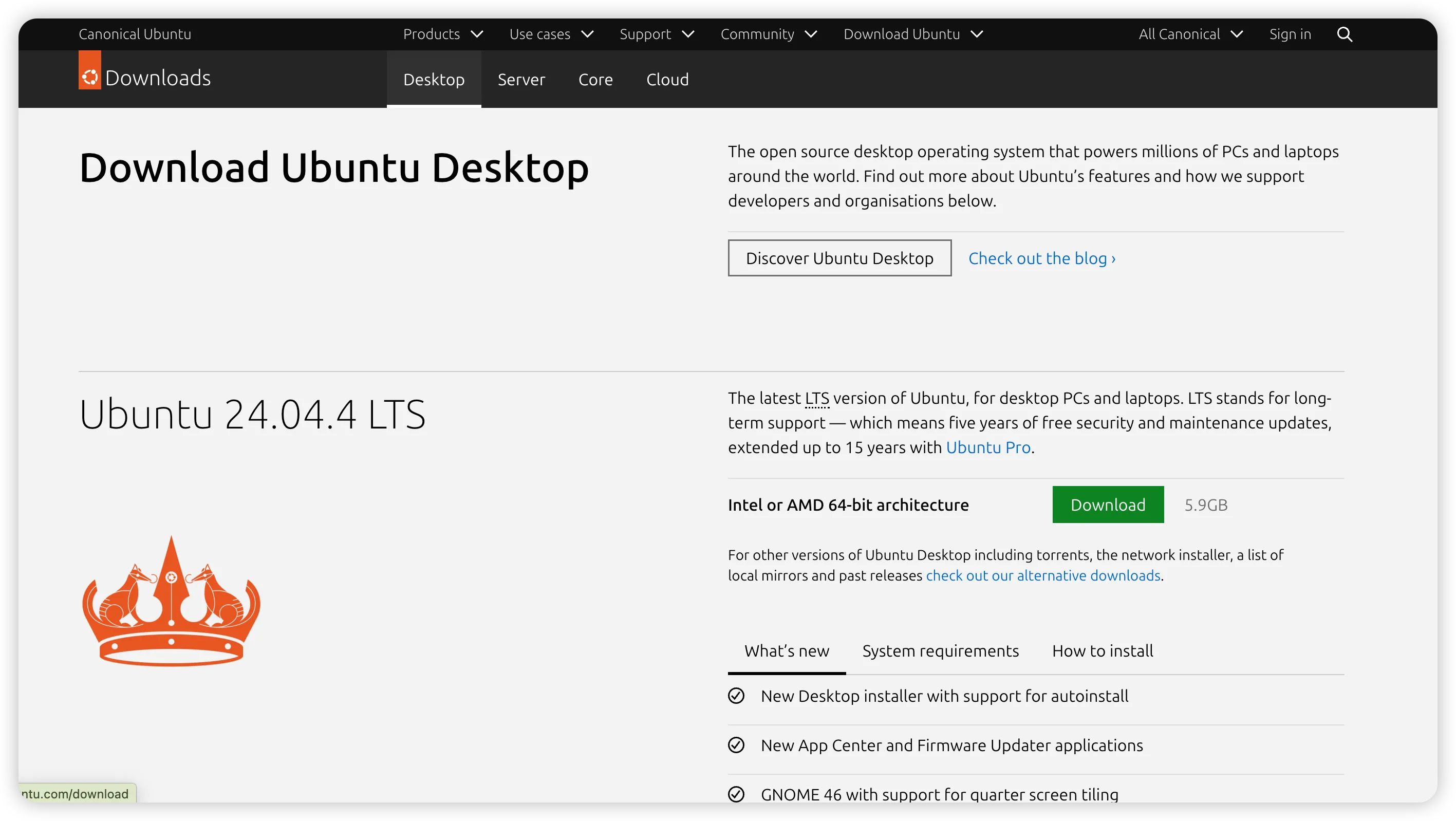
打开 Ubuntu 官网,下载桌面版系统镜像:
https://ubuntu.com/download/desktop
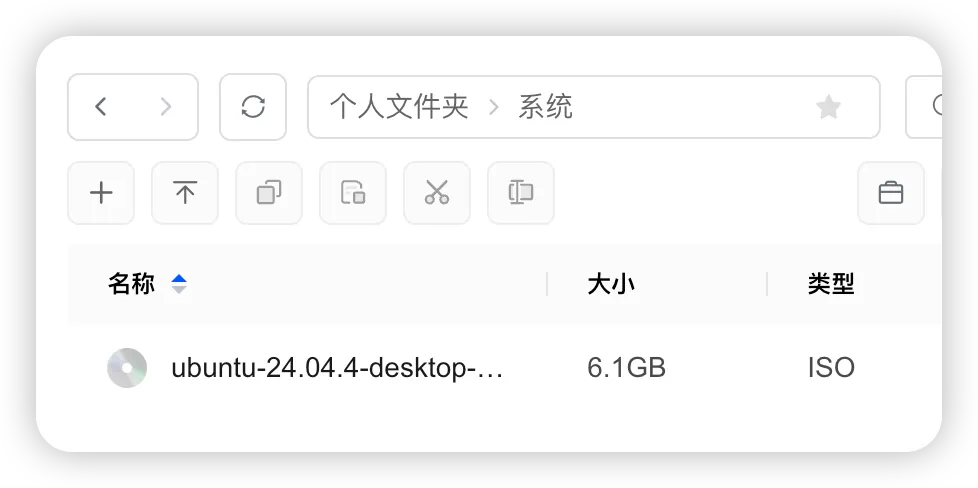
下载完成后,把镜像文件上传到 NAS 里备用。
打开绿联的虚拟机,没有就去「应用中心」下载。
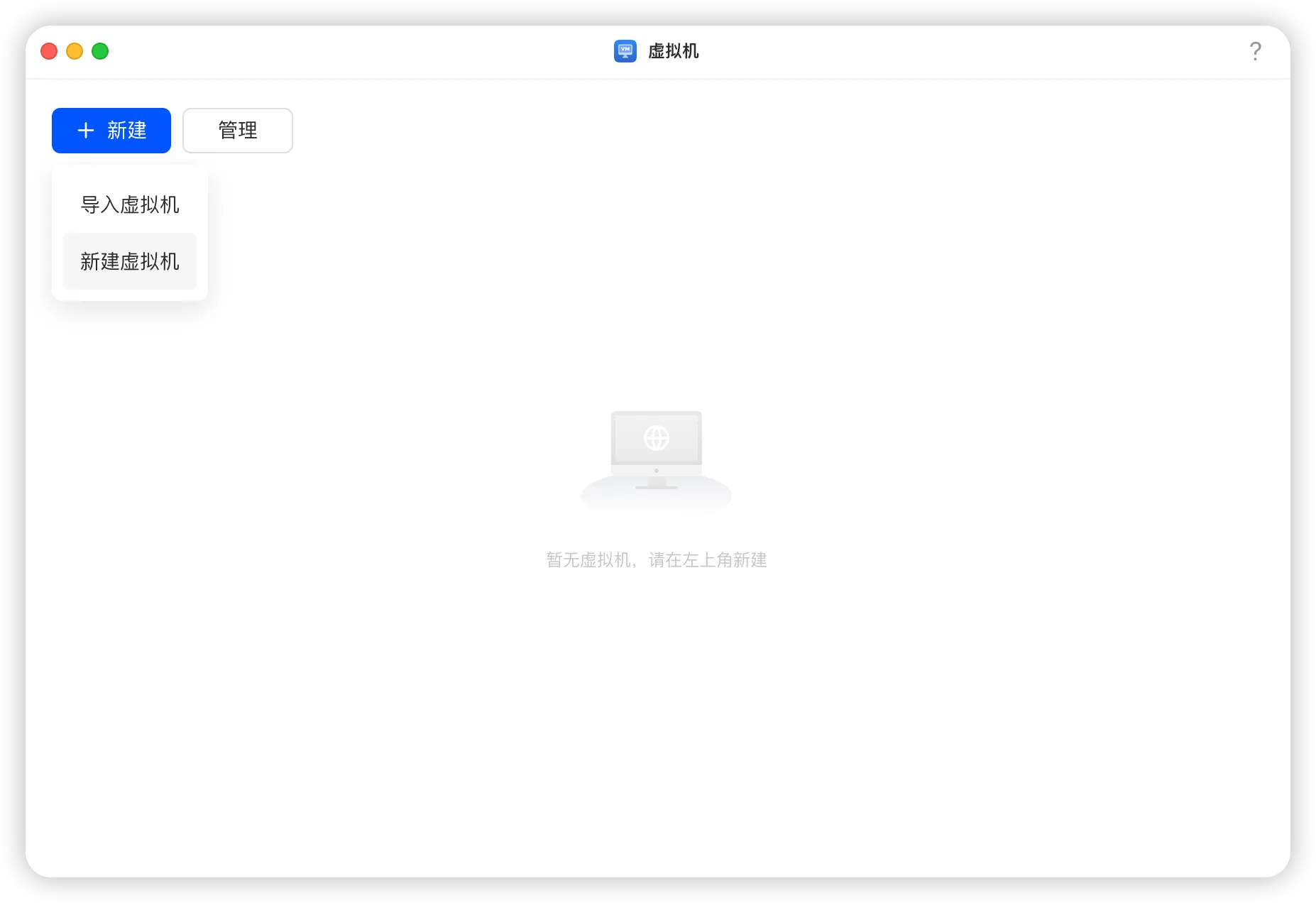
点击「虚拟机」应用左上角的“新建”按钮,选择“新建虚拟机”。
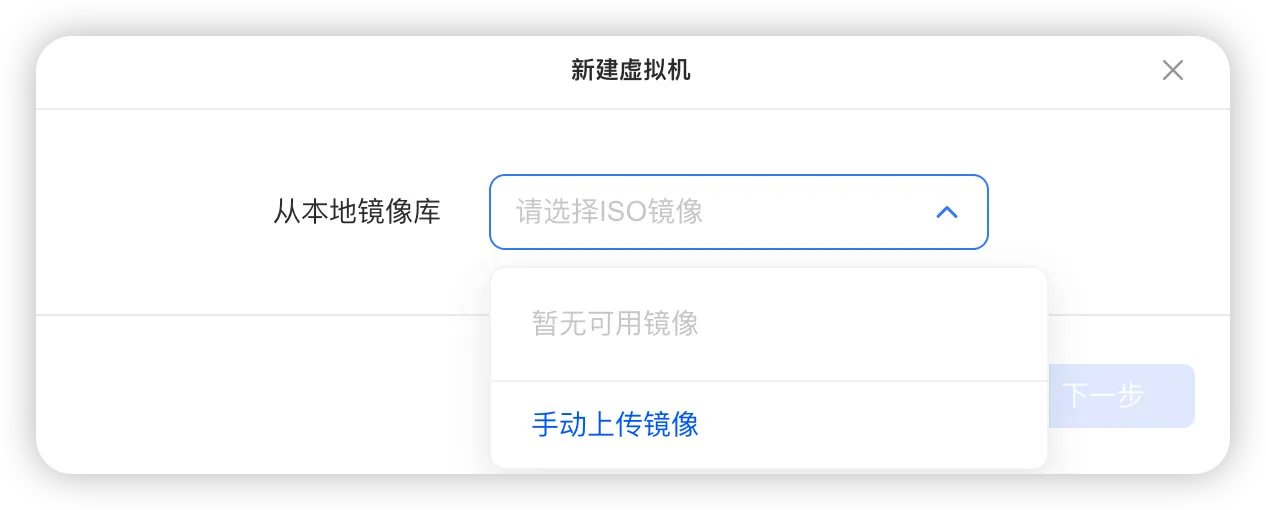
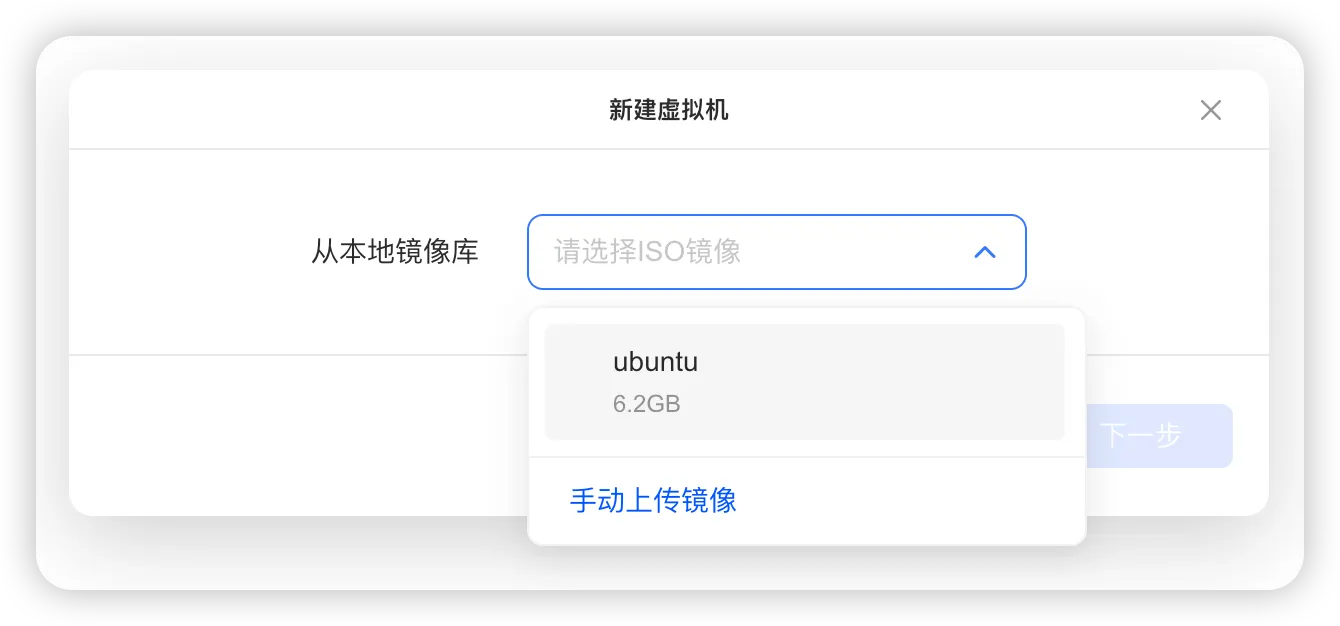
如果你没上传过虚拟机镜像,“从本地镜像库”这项是空的,选择“手动上传镜像”。
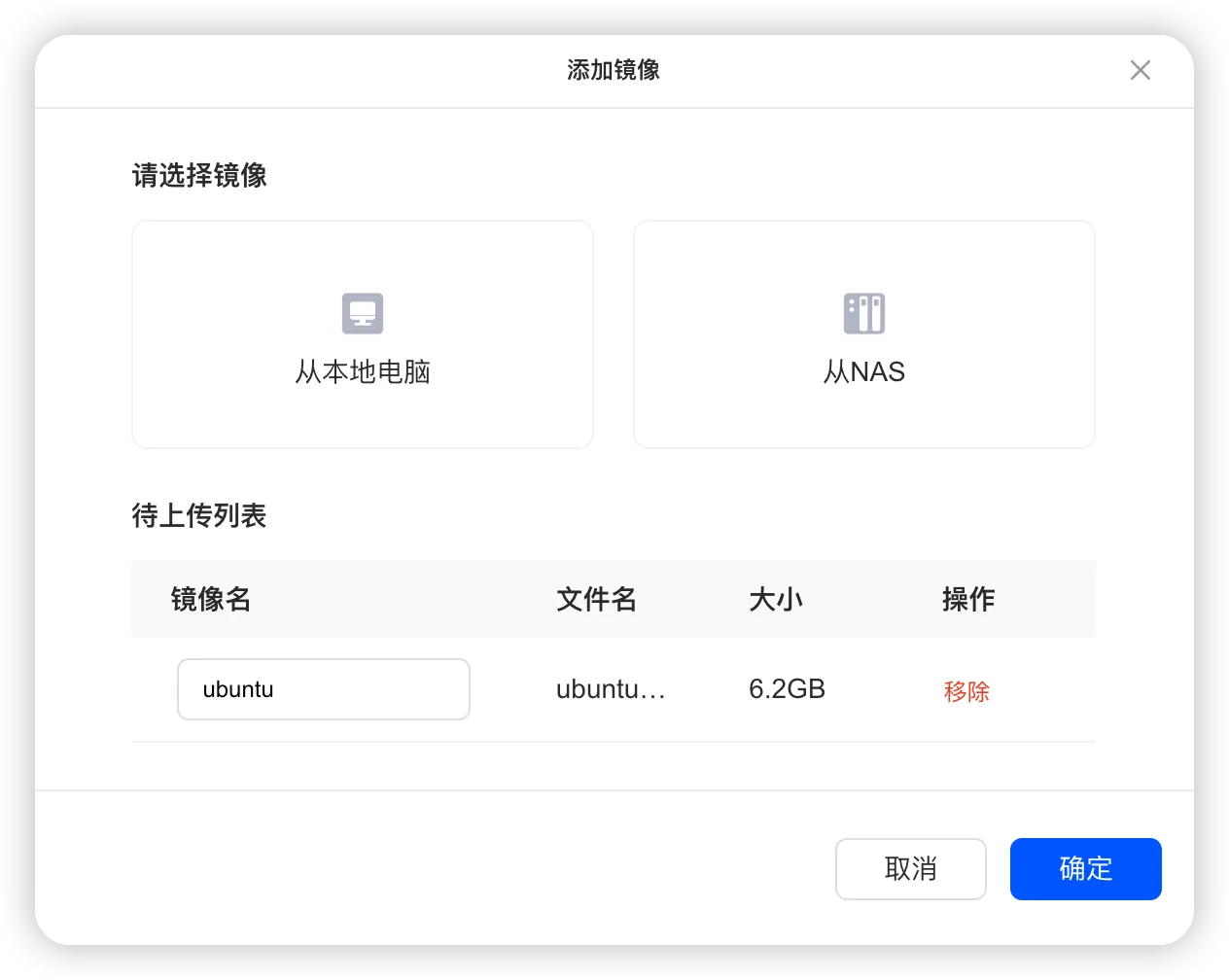
刚刚已经把 Ubuntu 镜像放到 NAS 上了,所以可以从 NAS 选择镜像。
需要一点时间导入。
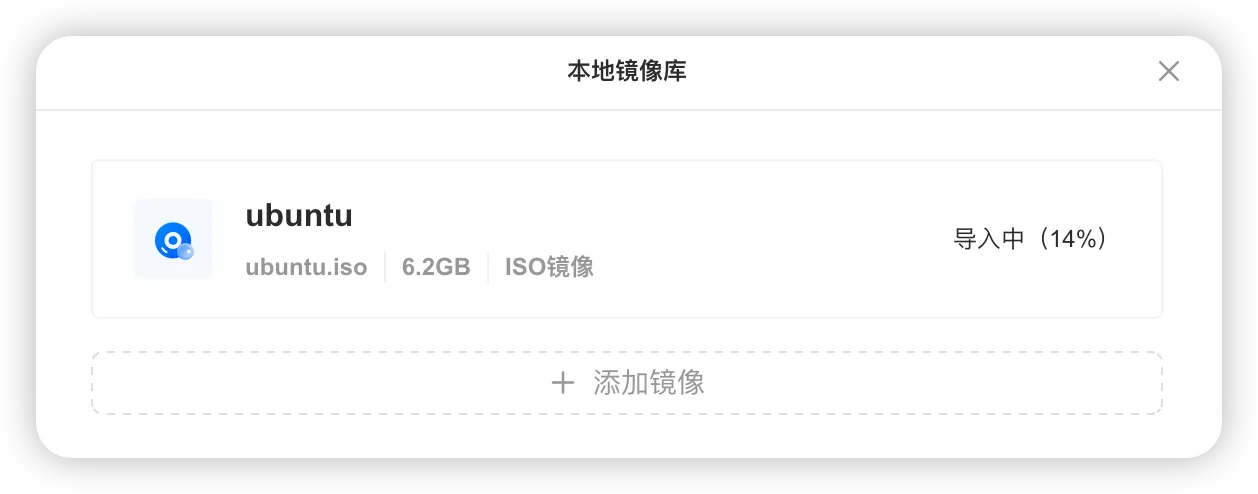
导入成功后,回到刚刚的“从本地镜像库”这里就能看到可以选择的系统镜像了。
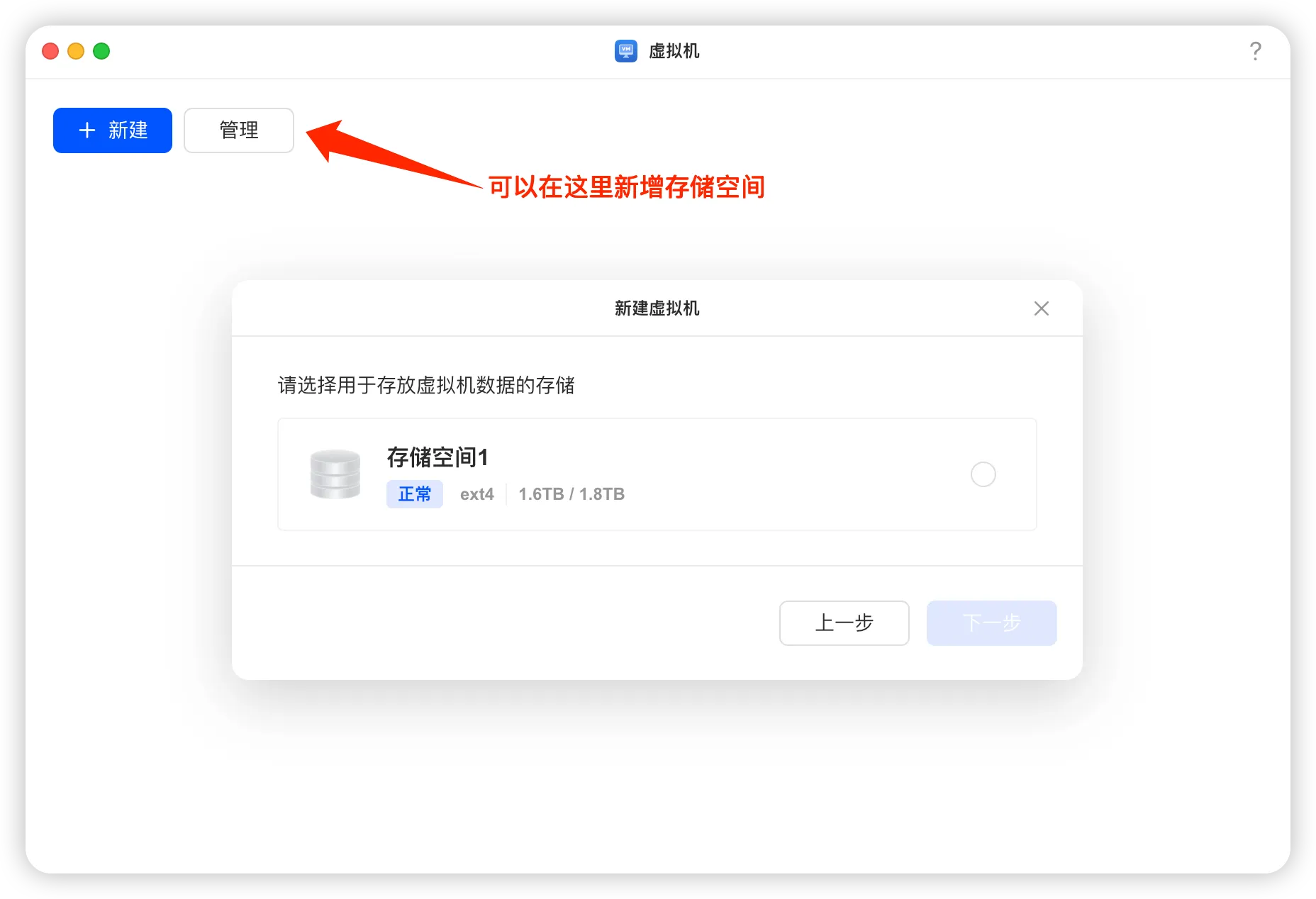
然后选择一个存储空间,用来存放虚拟机系统。如果没存储空间的话可以点击「虚拟机」面板左上角的“管理”按钮新增一些存储空间。
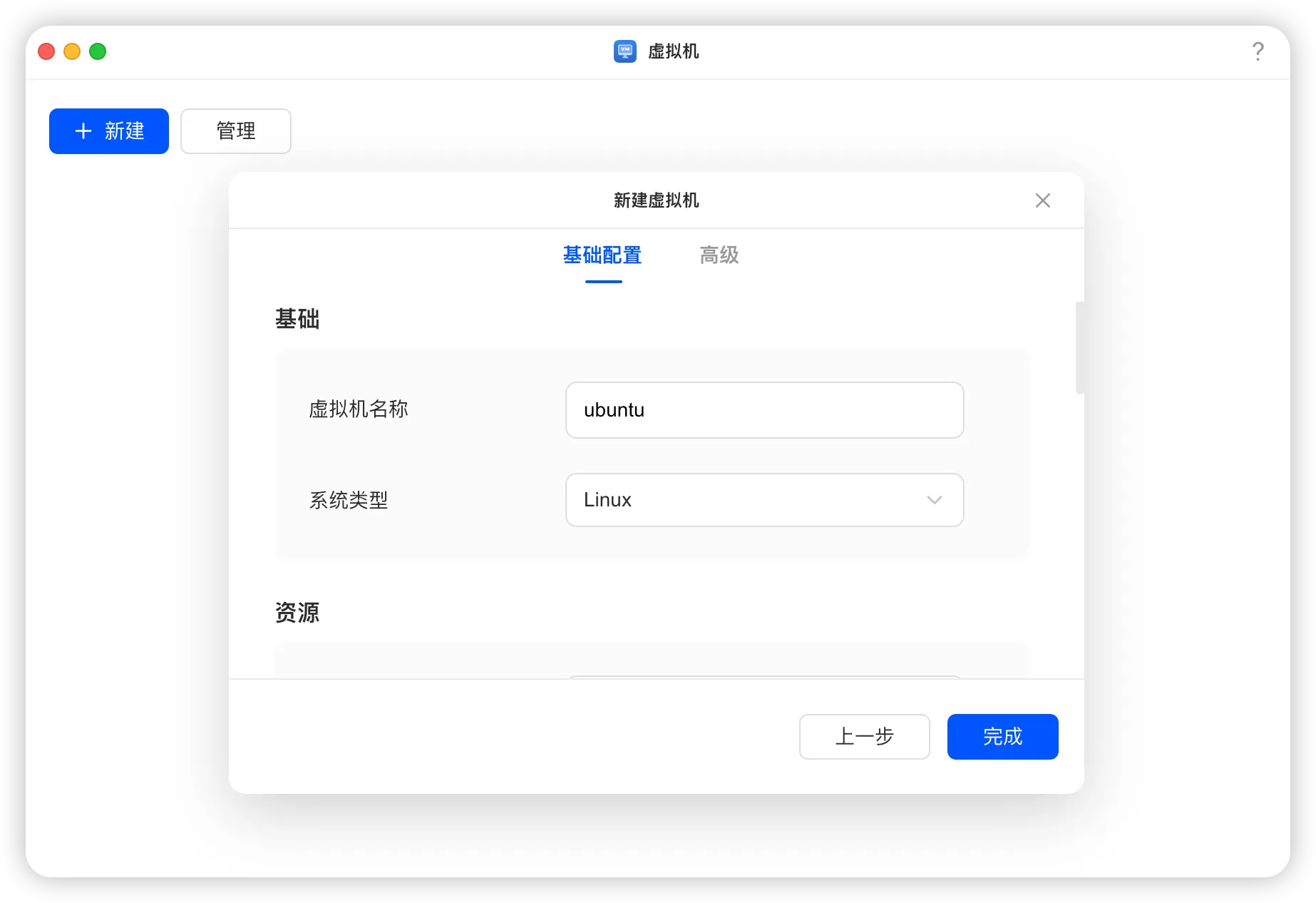
在「基础配置」这里,虚拟机名称填 ubuntu,系统类型选择 Linux。
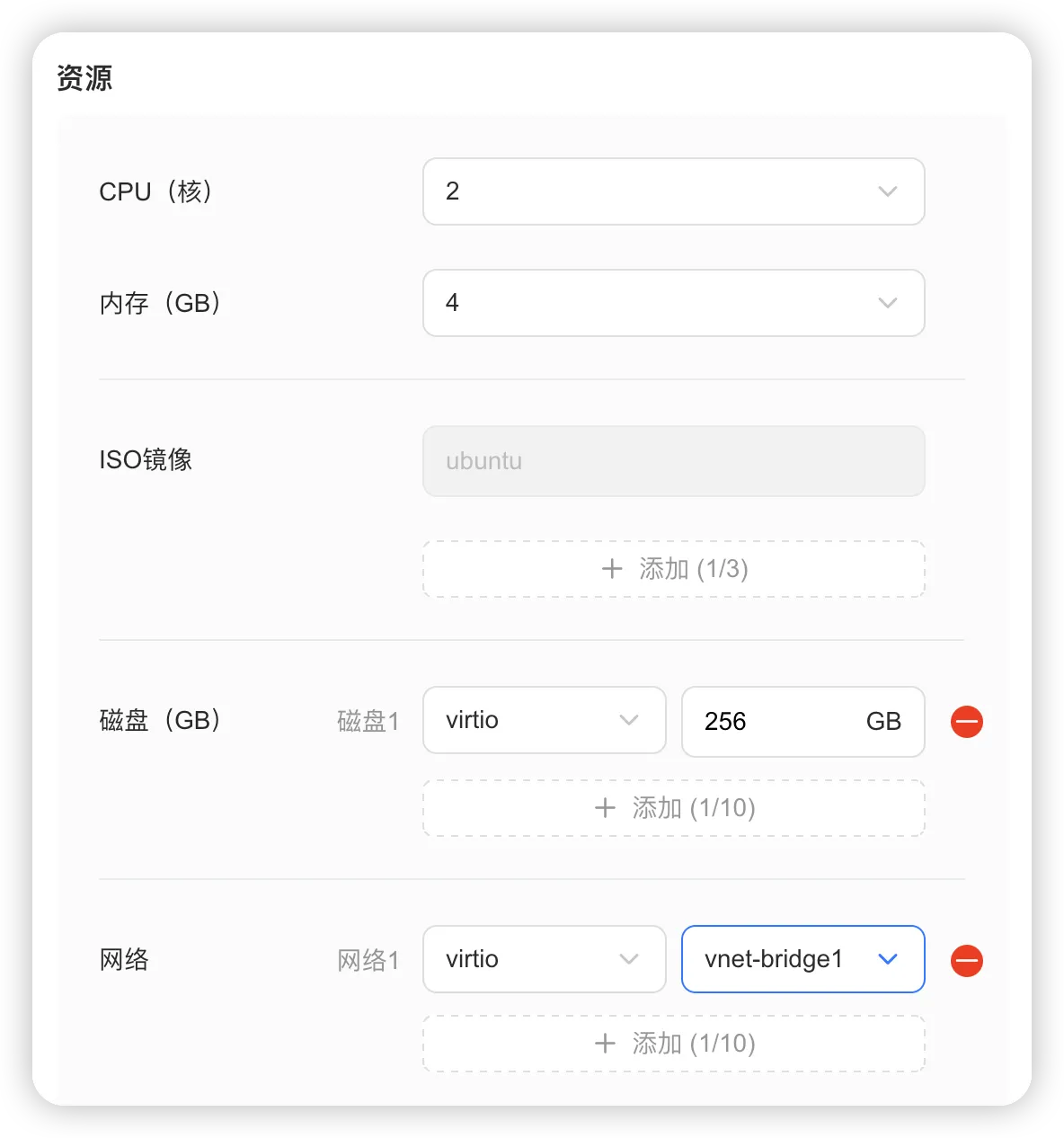
往下滑动,给这台虚拟机配置一些资源,按你所需配置即可。
填好相关配置后就开始创建虚拟机了,创建过程需要等一会。
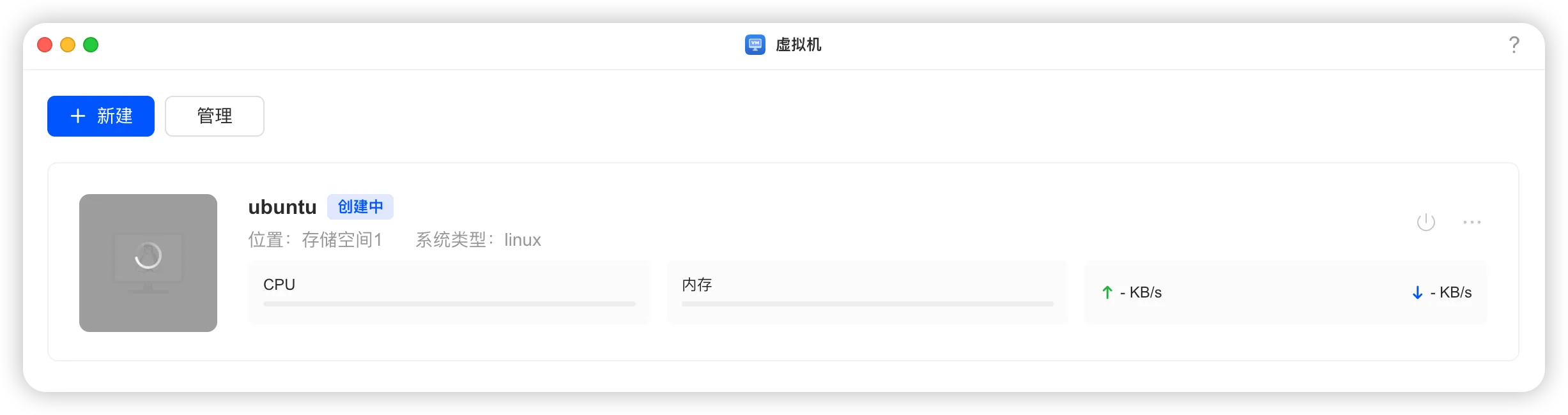
创建成功后,点击“开机”按钮。
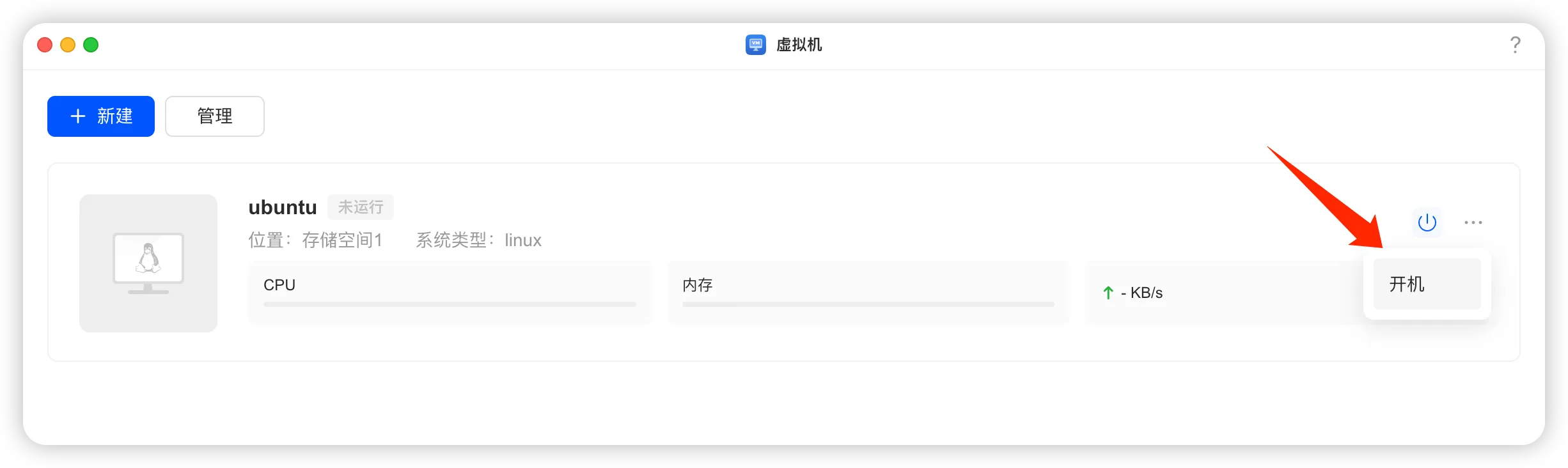
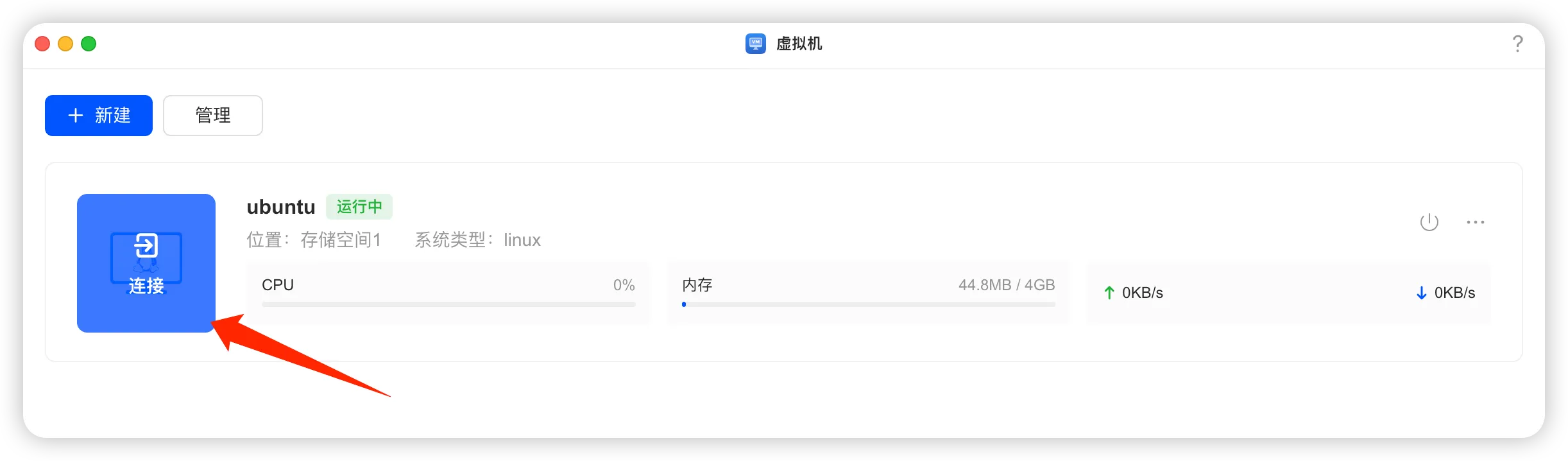
开机后,点击“连接”。
第一次开机,加载过程有点久,需要等几分钟。
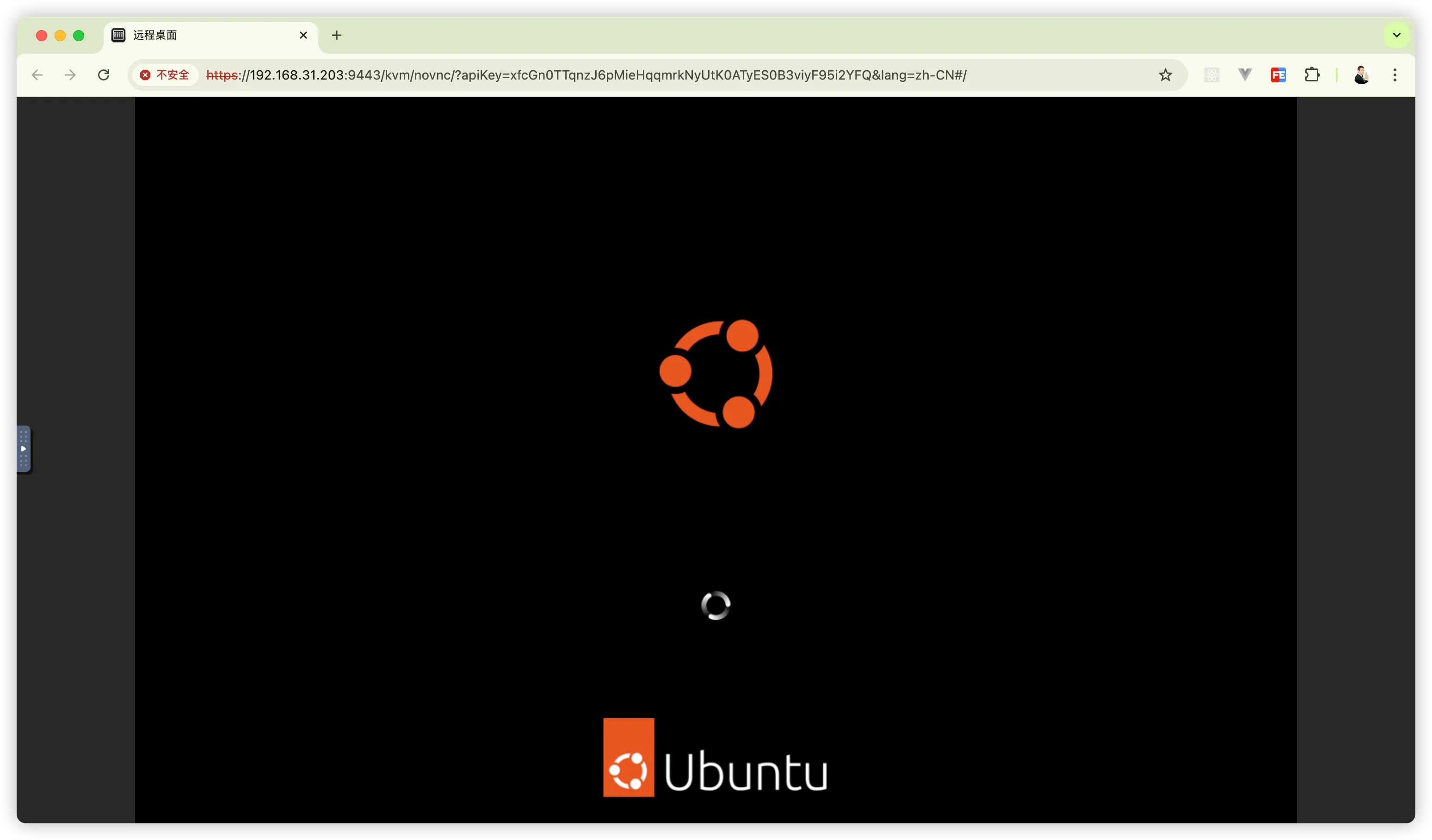
系统加载完成后,接下来就是系统初始化配置了。
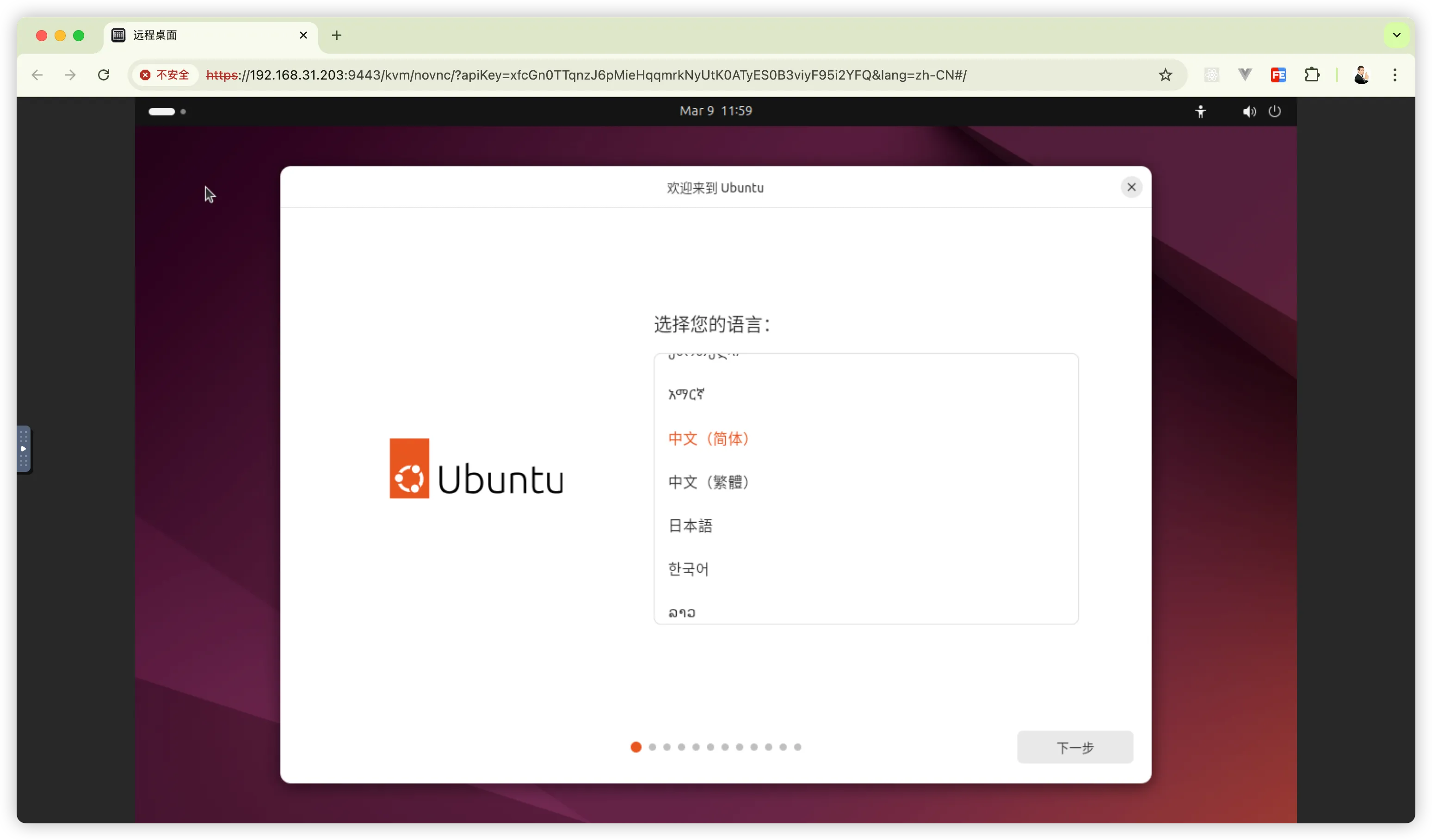
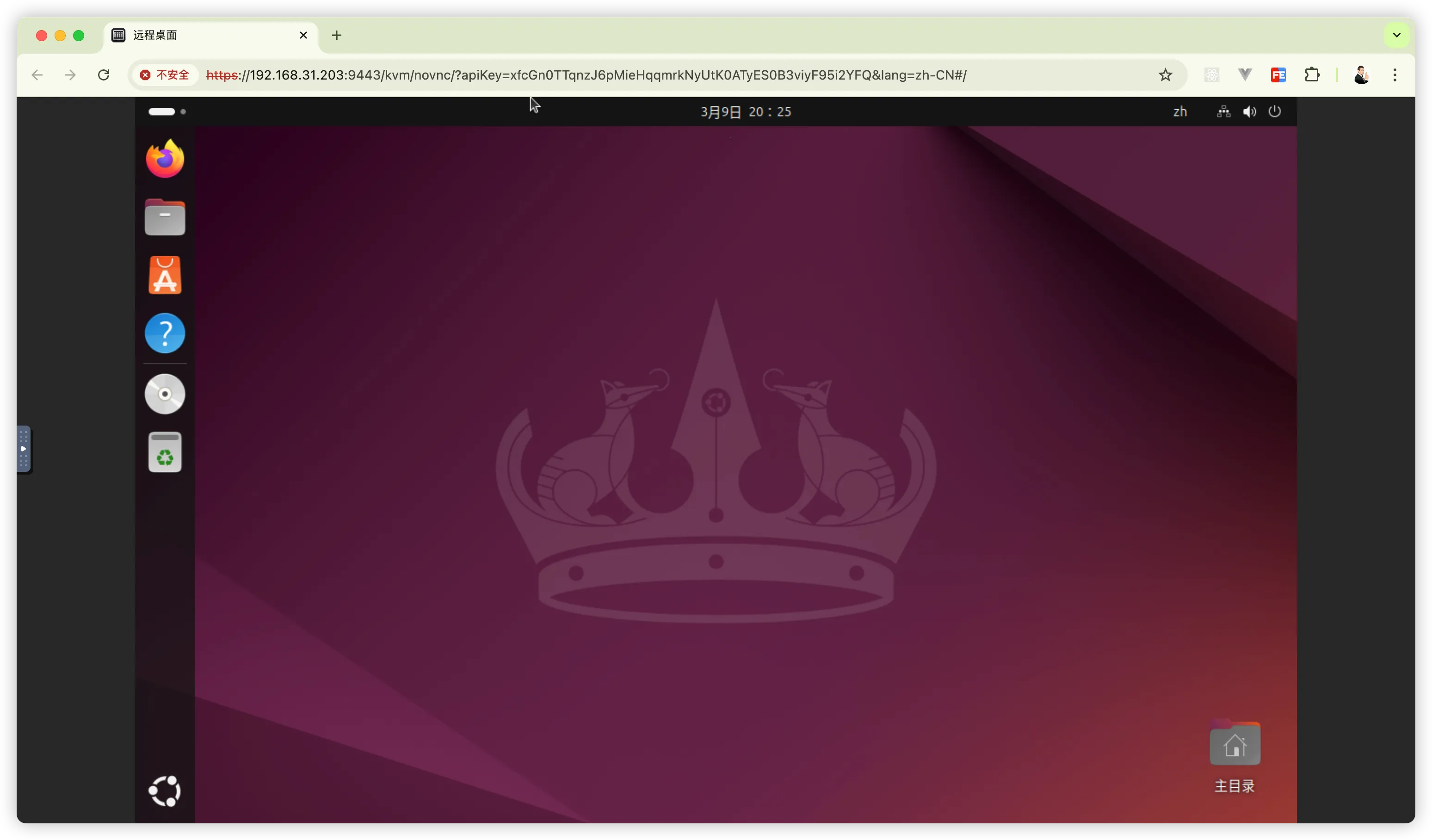
初始化配置完成后就能进入 Ubuntu 的桌面了~
以上就是本文的全部内容啦,你有好玩的镜像推荐吗?欢迎在评论区留言讨论!
想了解更多NAS玩法记得关注《NAS邪修》👏
往期推荐:
更多 NAS、自托管服务和工具分享都在博客列表。