HELLO NAS BLOG
绿联+群晖双机备份,这次用的是 rsync 方案
分享使用绿联 NAS 作为主设备、群晖 NAS 作为备份设备的双机备份方案,通过 rsync 定时将不同账号的照片分别同步到群晖。
点赞 + 关注 + 收藏 = 学会了
不知道各位有没有多设备备份数据的习惯。
在家里,我主要用2台 NAS 备份数据。
使用不同设备来备份数据,这样我会安心点。
不一定都用 NAS 来备份,你用电脑、用手机、用移动硬盘备份都行。
但我习惯用 NAS 备份,所以本文也分享一下我的备份方案。
我的两台 NAS 分别是绿联的 DXP 4800 Plus 和群晖的 DS224+。绿联的 App 交互体验比群晖好,所以我的手机、电脑基本都是跟绿联交互,群晖作为备份设备。
同时,我室友的照片也会备份到绿联 NAS 上。
大概就是这个关系 ⬇️
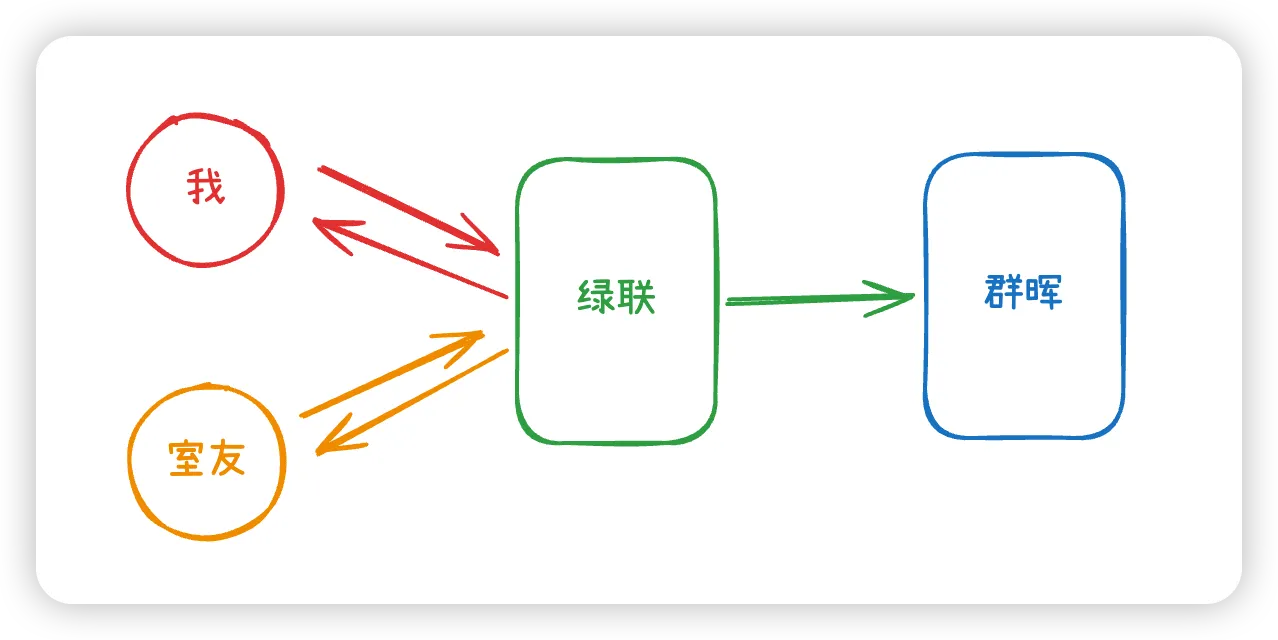
之前分享过 绿联转群晖数据如何同步?,但这套方案只适合一个文件夹的传输,如果你也有室友的话,不妨试试用 rsync 的方式备份。
上图的这套方案,主要要实现的就是将绿联 NAS 里的东西定时定候备份到群晖 NAS 里。
在本文的示例中,我要做的是将我和我室友2个账号里保存的照片都备份一遍到群晖 NAS 里,并且是分开文件夹备份的。
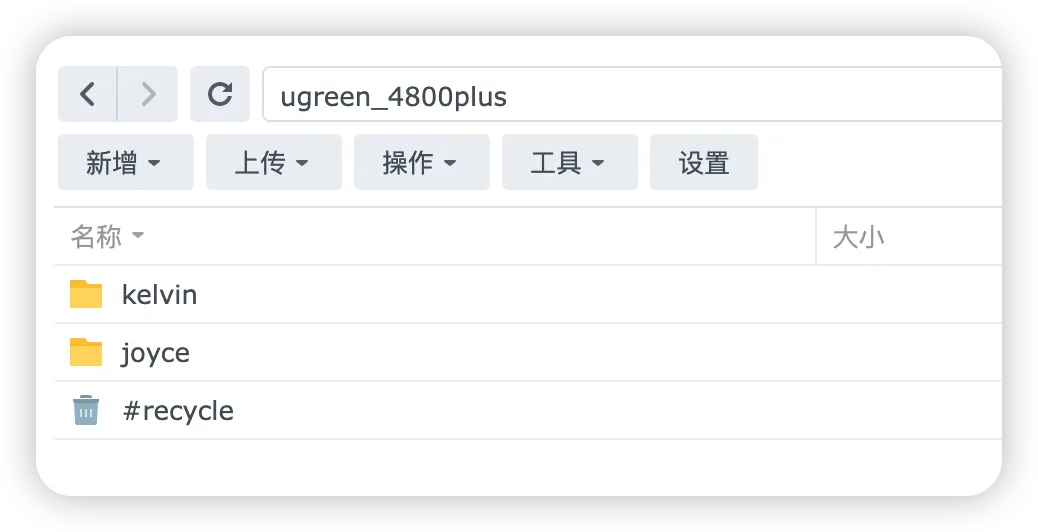
所以第一步,在群晖创建一个文件夹,用来接收绿联传过来的资料。
然后打开「控制面板」,选择「文件服务 > rsync,并勾选启用 rsync 服务」。
然后「启用 sync 账户」创建一个账号,账号密码要记住。
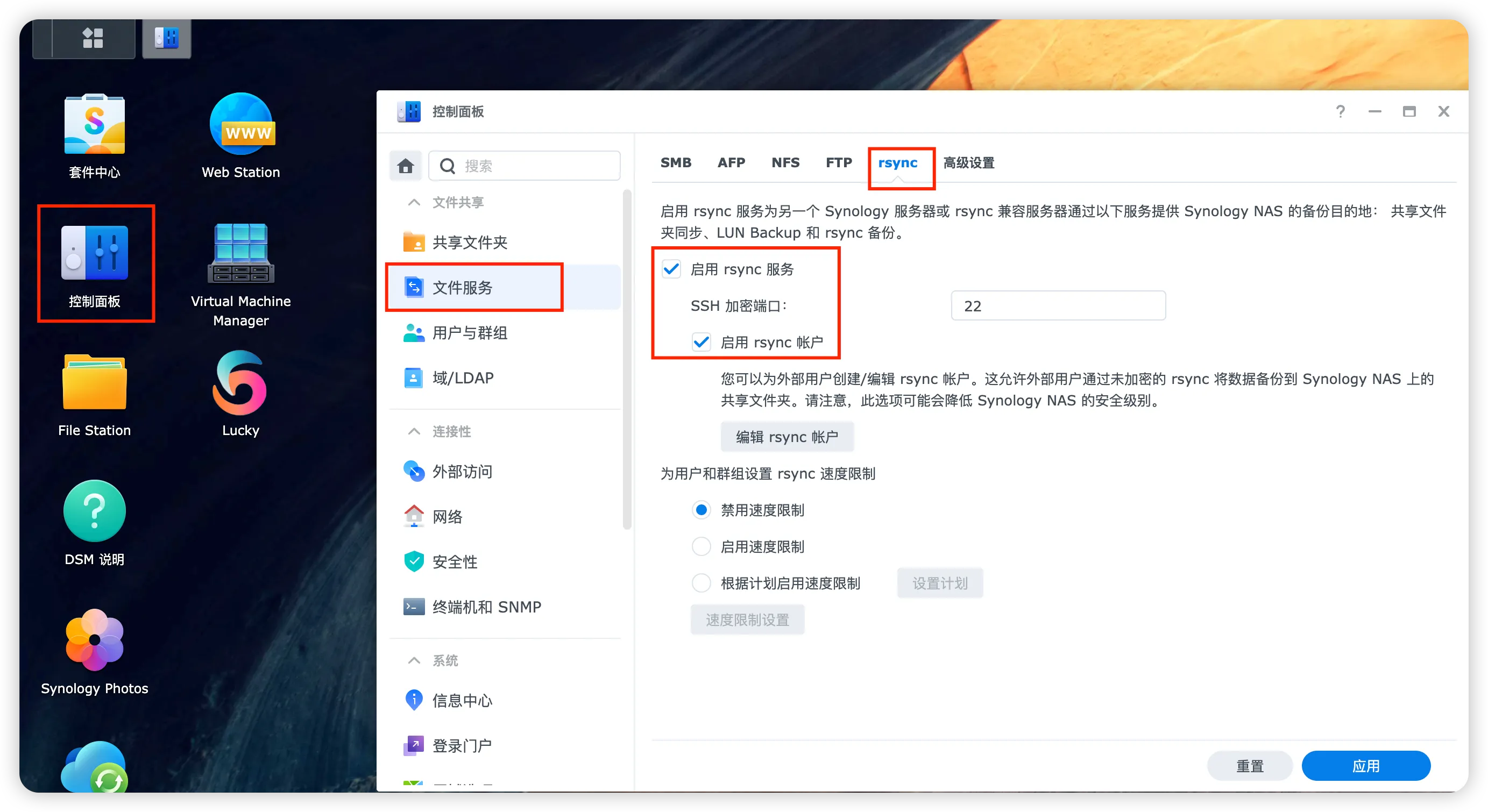
群晖这边的操作就完成了,接下来是绿联的操作。
打开「同步与备份」这个应用,如果没有就去应用中心下载。
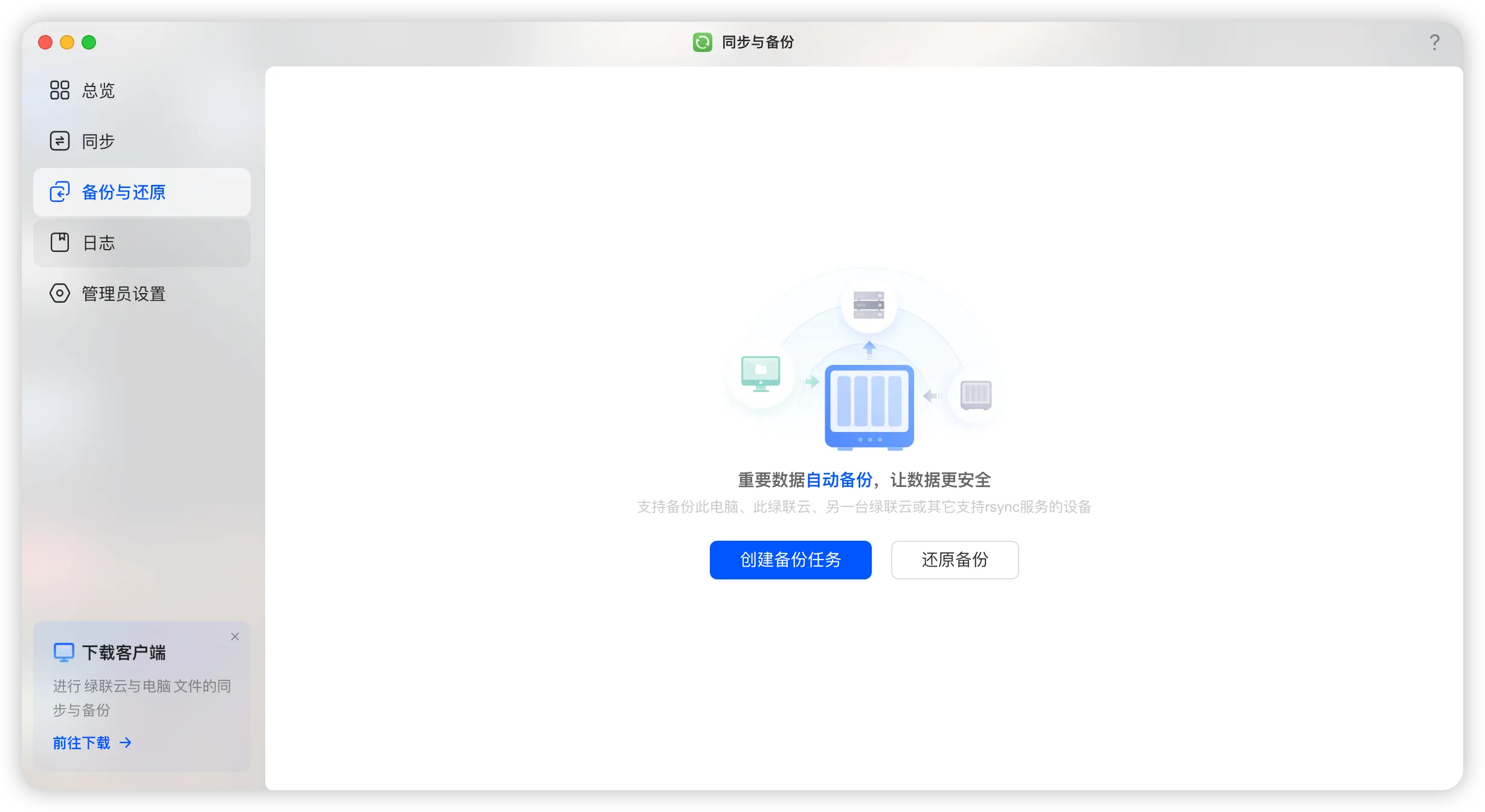
在「同步与备份」里选择「备份与还原」,点击“创建备份任务“。
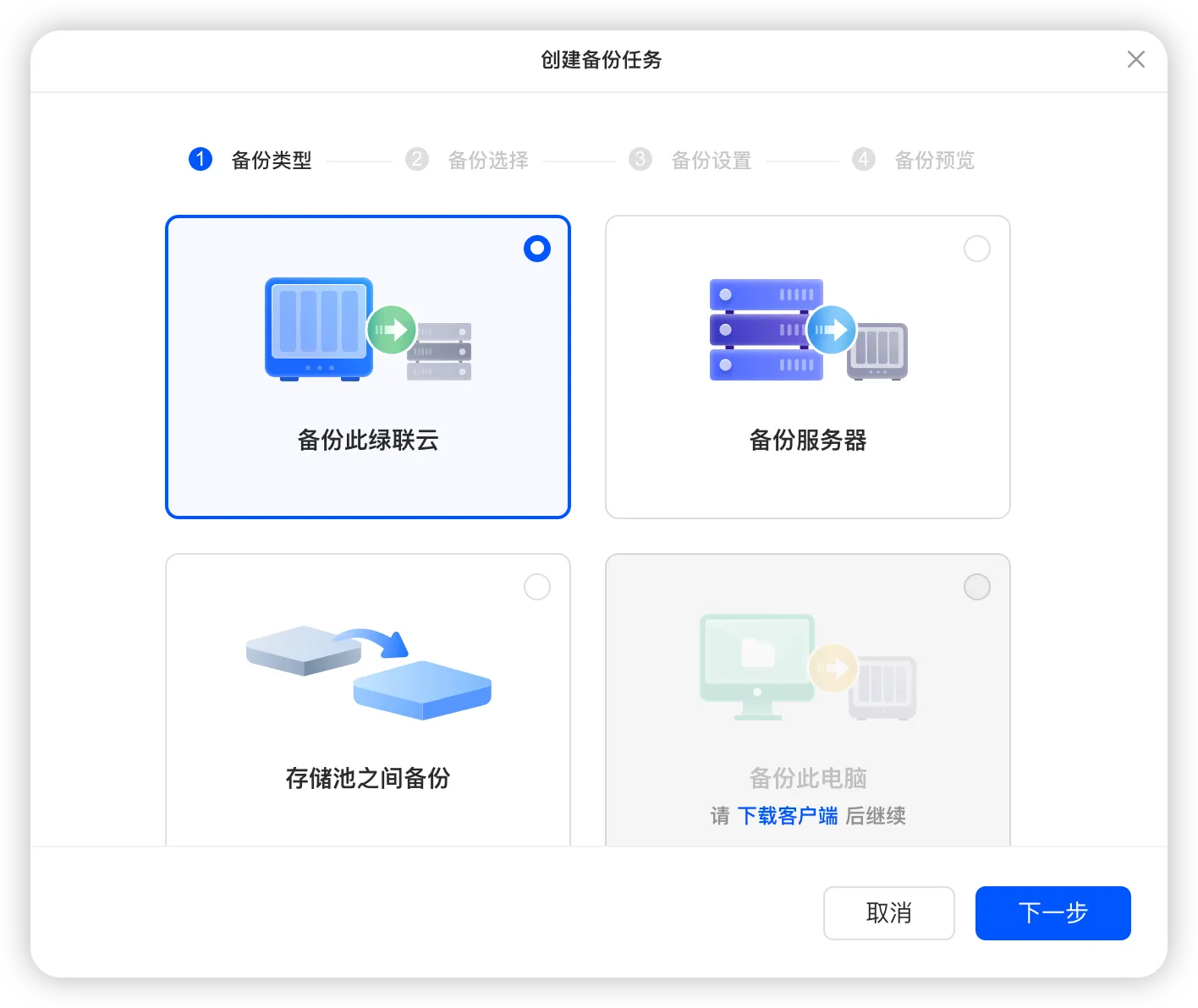
然后选择“备份此绿联云“。意思就是将这台绿联 NAS 的数据备份到其他服务器上。
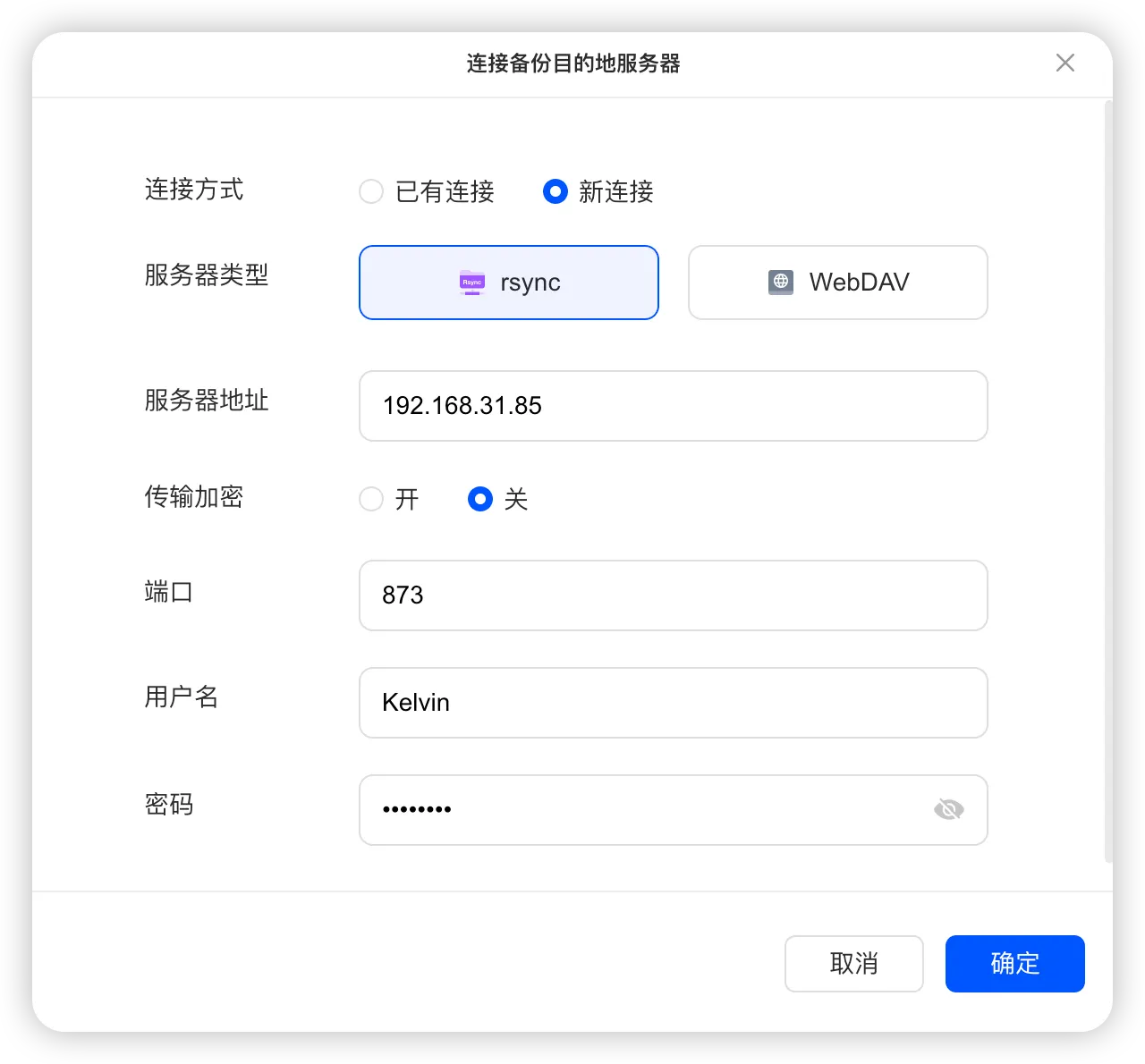
在“新连接“里选择 rsync,「服务器地址」填另一台 NAS 的地址,我这里就是填群晖那台 NAS 的 IP 地址了,这一项不需要填端口号。
传输加密按需选择,端口填 873。
用户名和密码填入刚刚在群晖 rsync 服务里创建的那个账号密码。
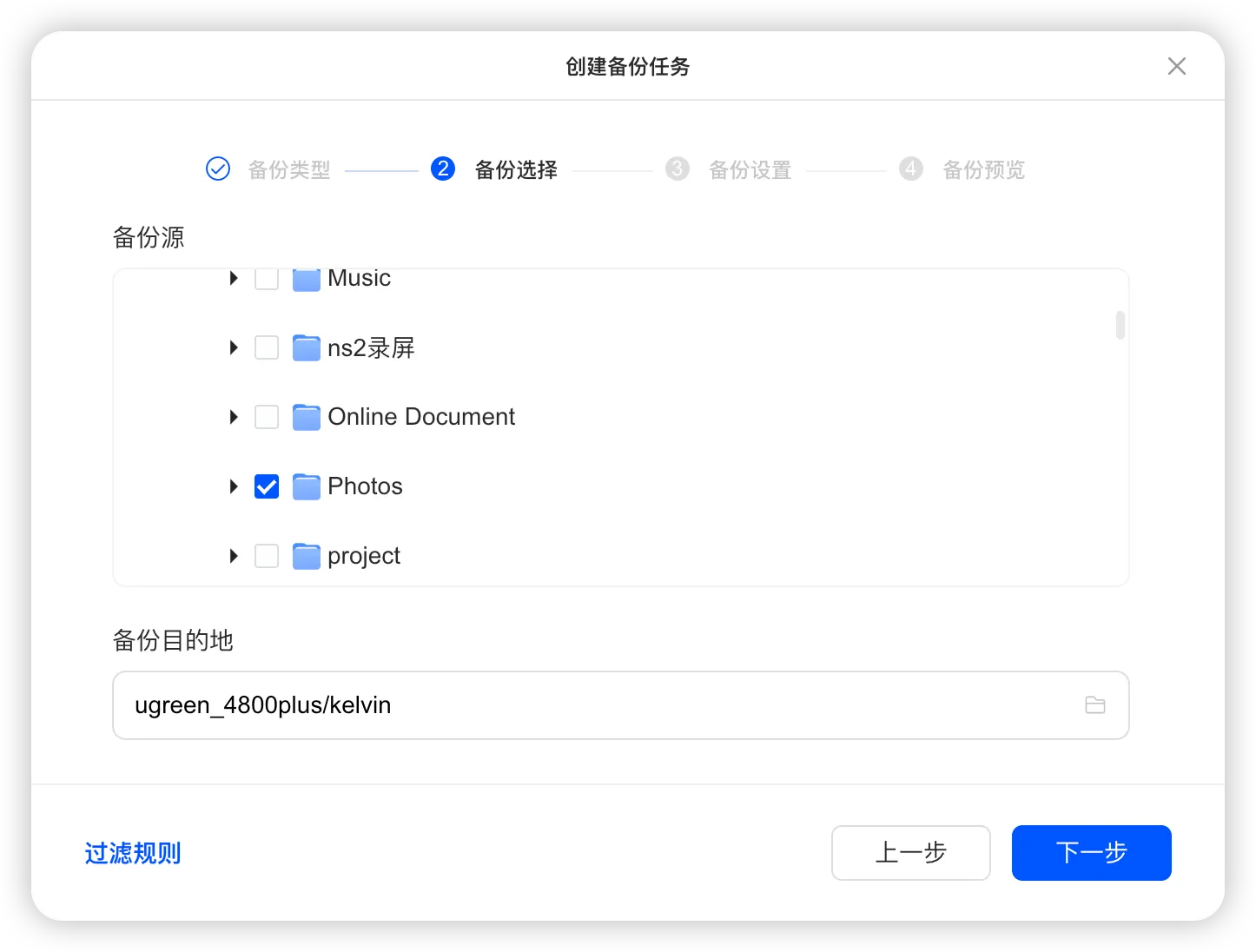
「备份源」选择你需要备份的,也就是绿联这边要备份哪些数据,就在这里选。可以多选。
「备份目的地」指的是你要将数据备份到哪里,也就是群晖那边的目的地文件夹。
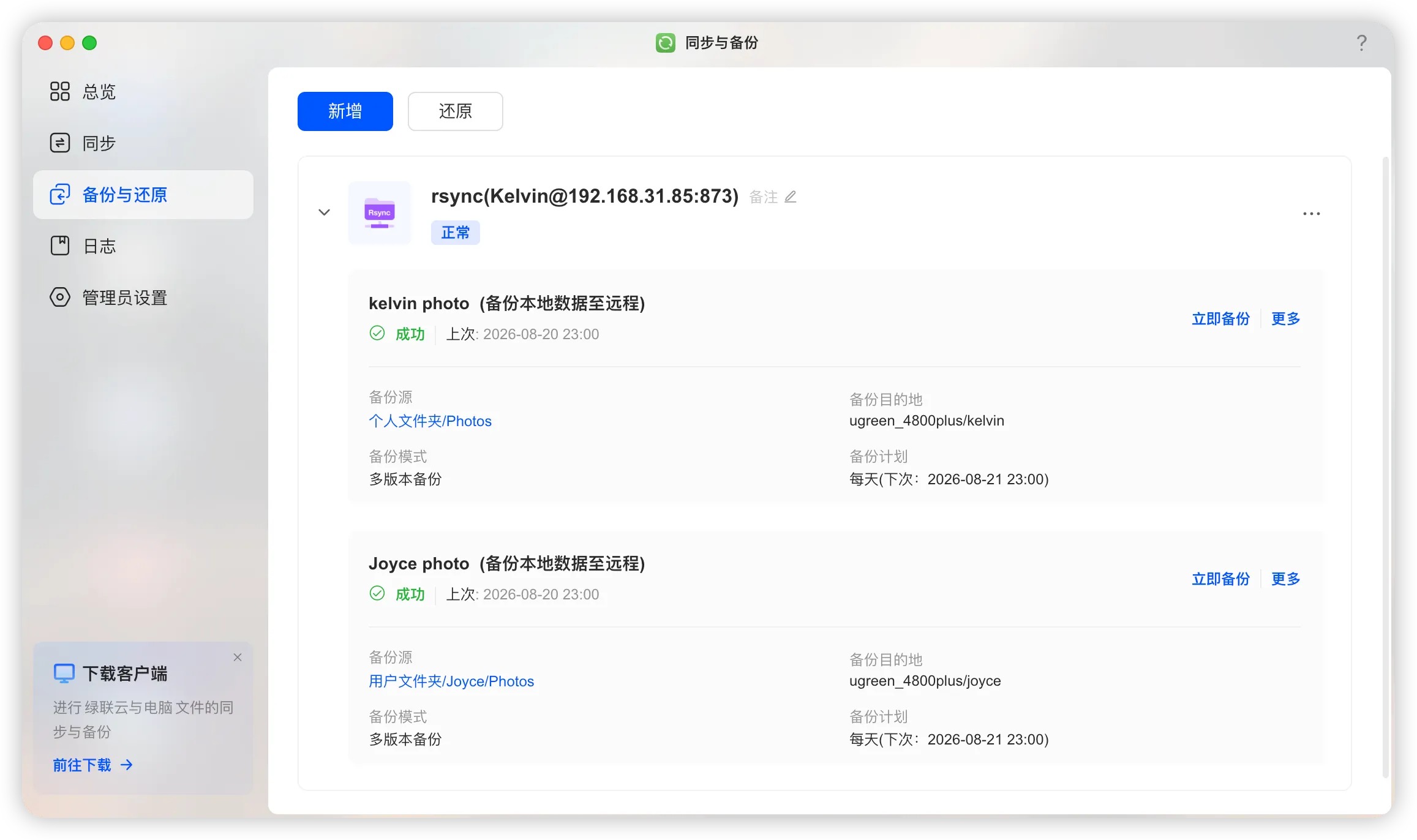
在我的这个需求里,我需要将我和我室友的相册分开备份到群晖的不同文件夹里,先备份我的,所以「备份目的地」我选了了群晖那边的 ugreen_4800plus/kelvin 这个文件夹地址。
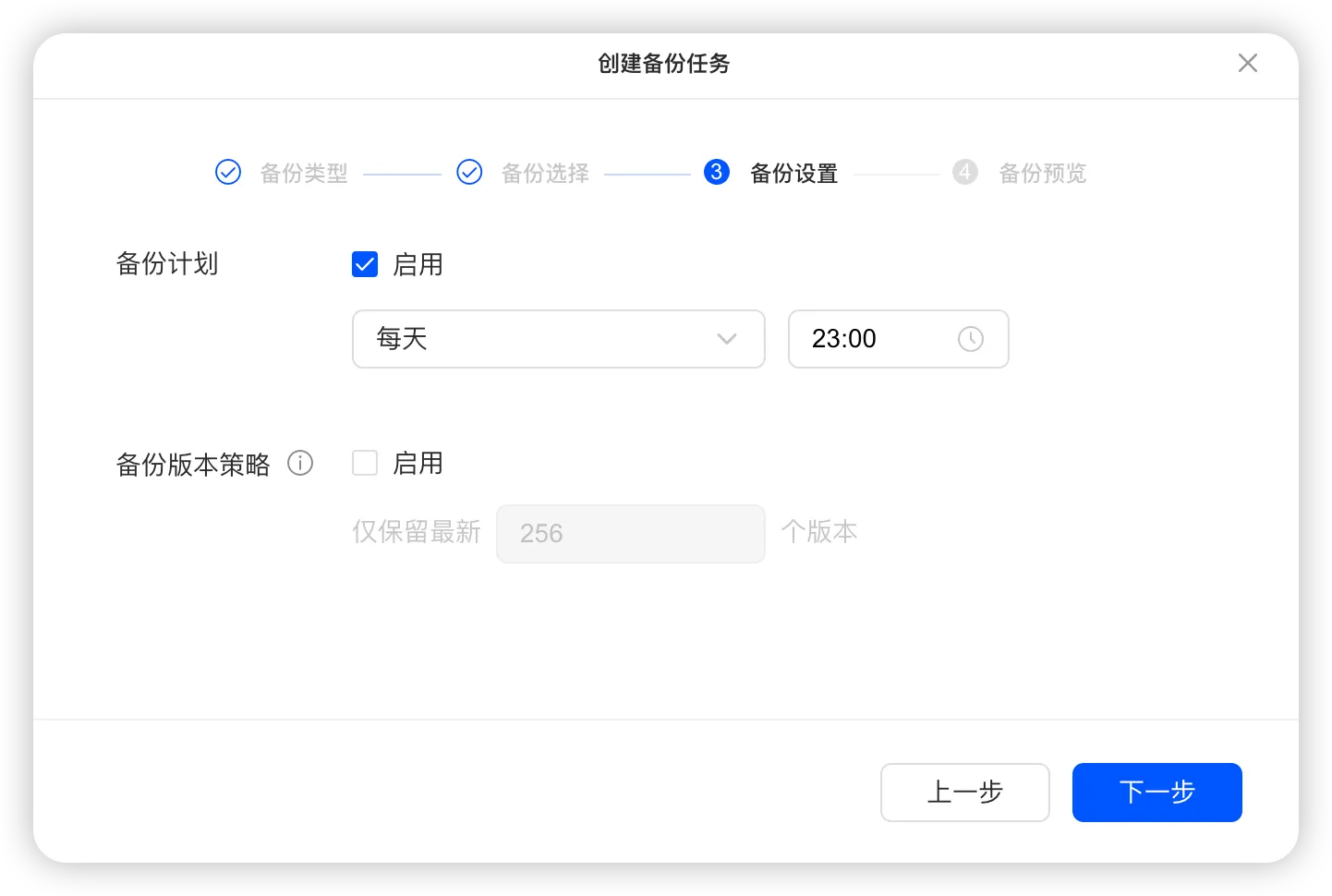
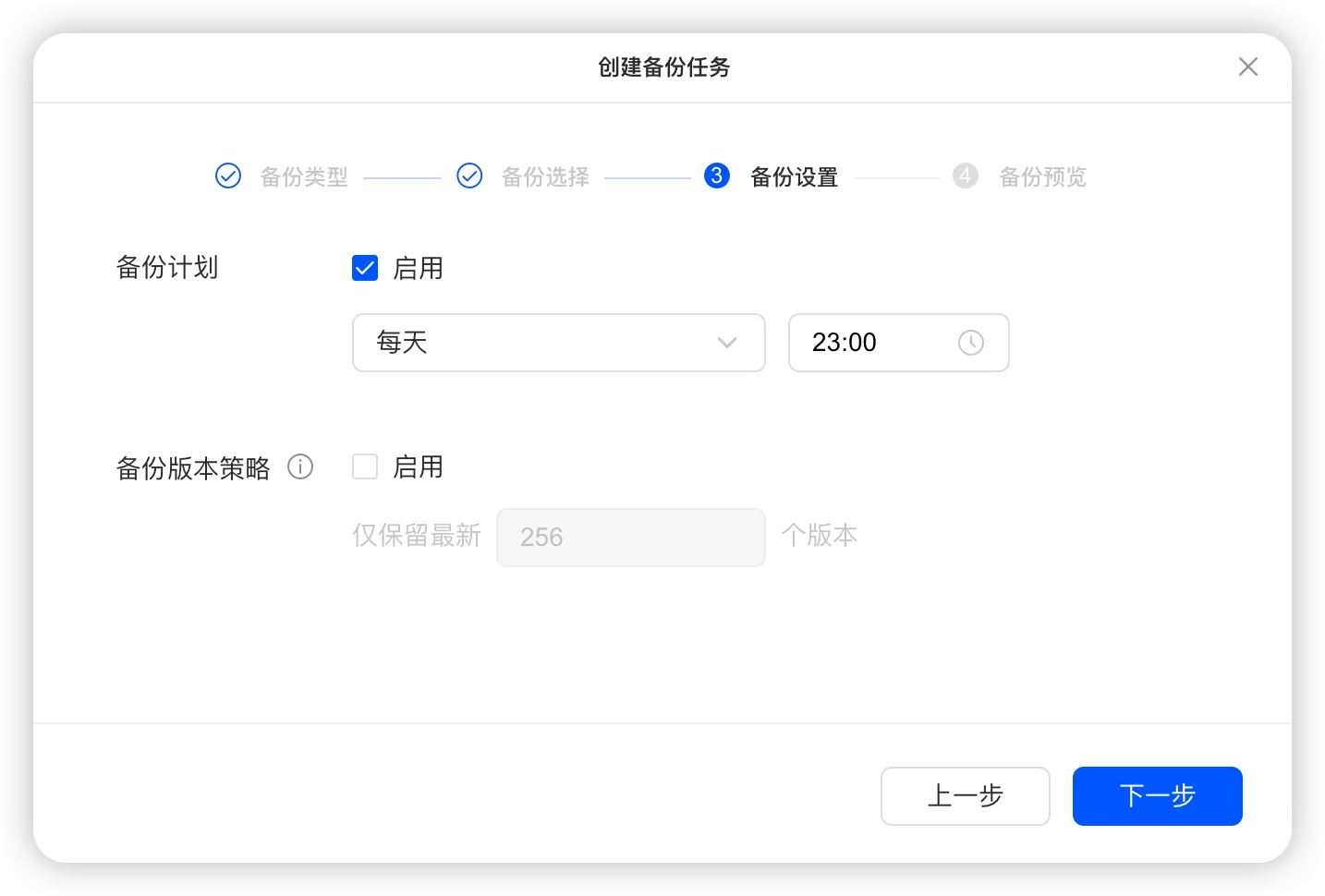
接下来是设置备份的时间,我是每天都备份,所以选了每天晚上11点。
你也可以选择按周、按工作日等方式备份。
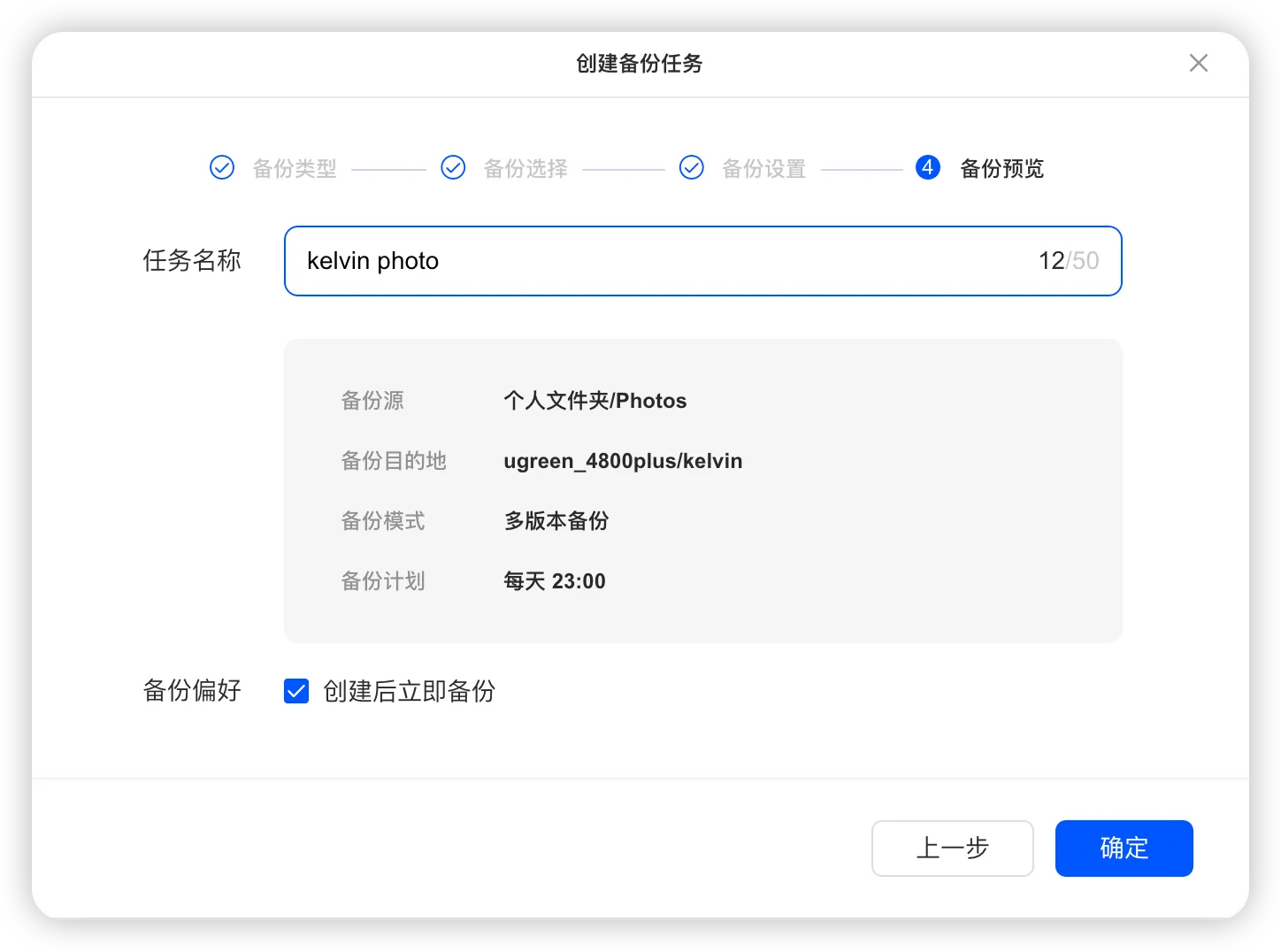
信息无误后点击“确定“就开始执行备份任务了。
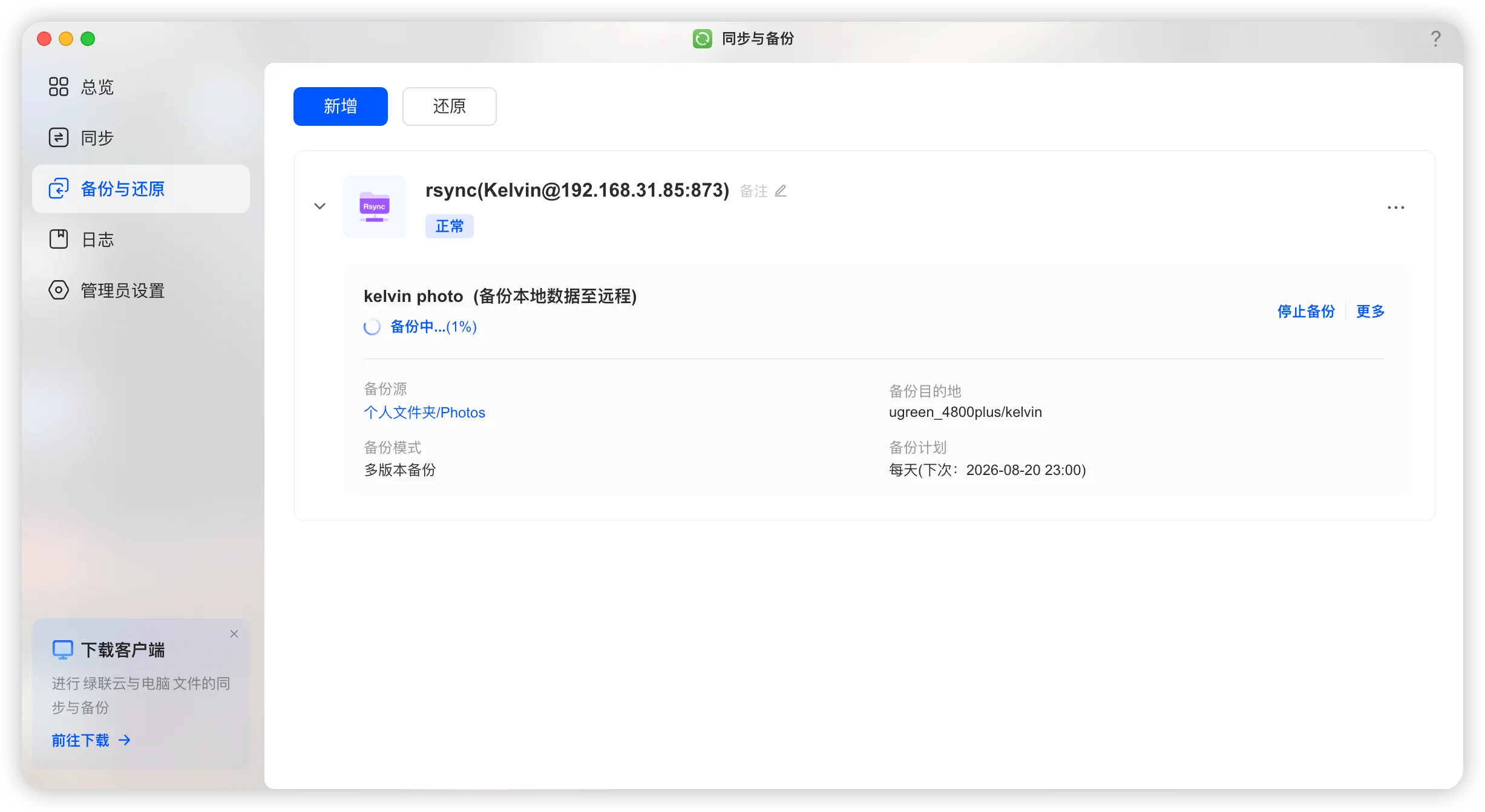
我这边的相册备份任务已经开始了,接下来是备份室友的相册。
还是在「备份与还原」页面里,点击“新增“按钮。
因为之前已经连接过群晖 NAS,所以有记录。
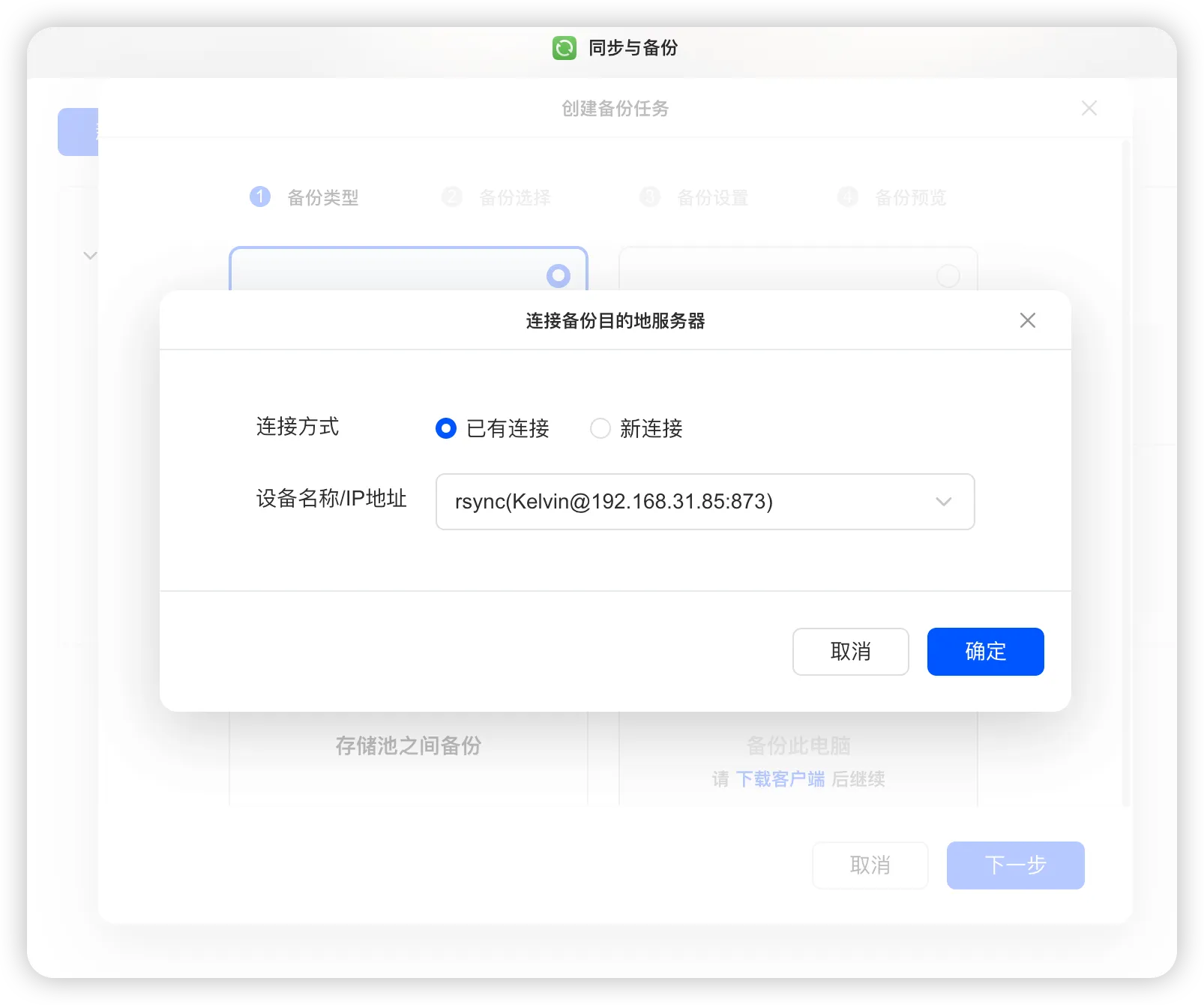
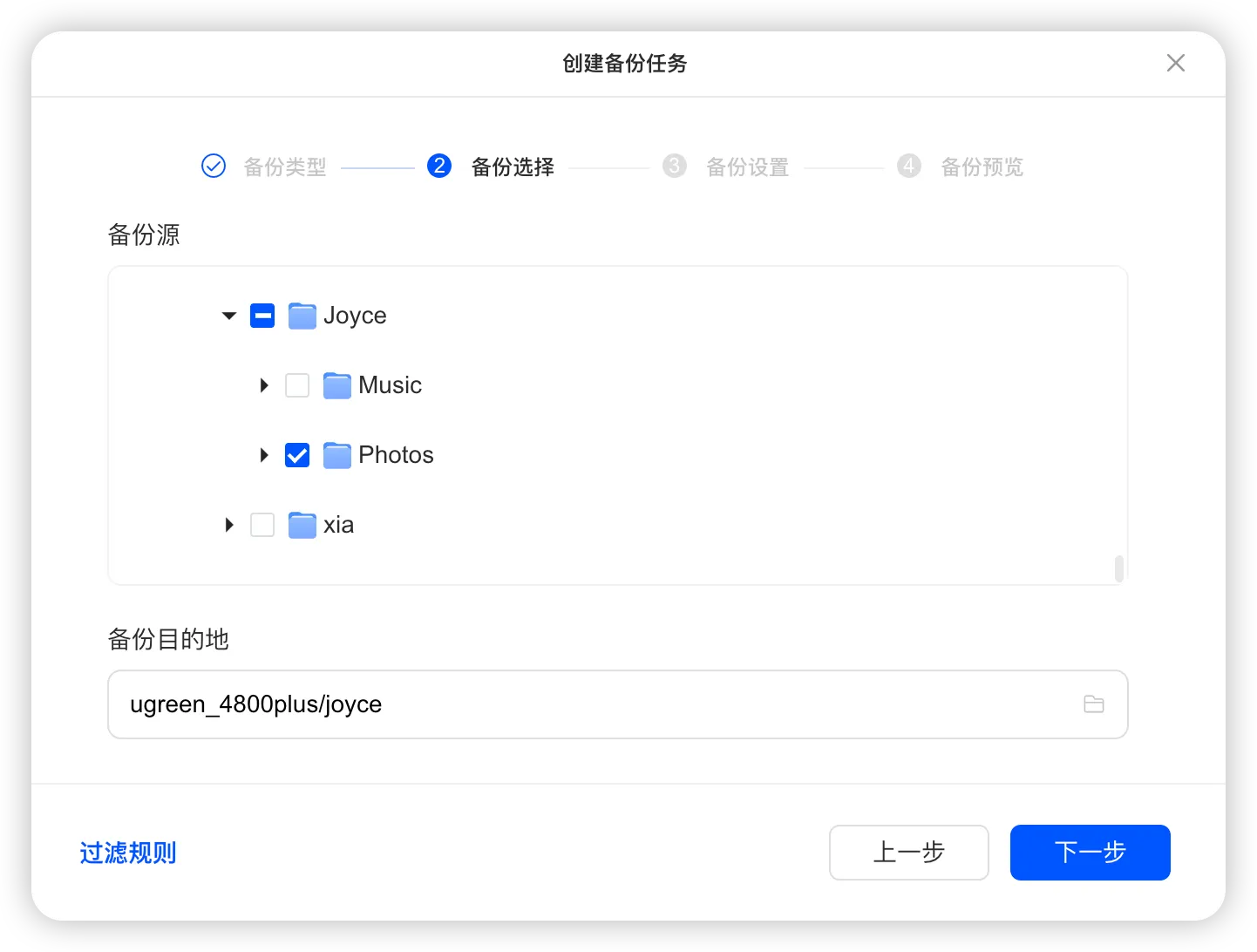
选择室友相册文件夹,备份到群晖的指定文件夹里。
选择备份时间。
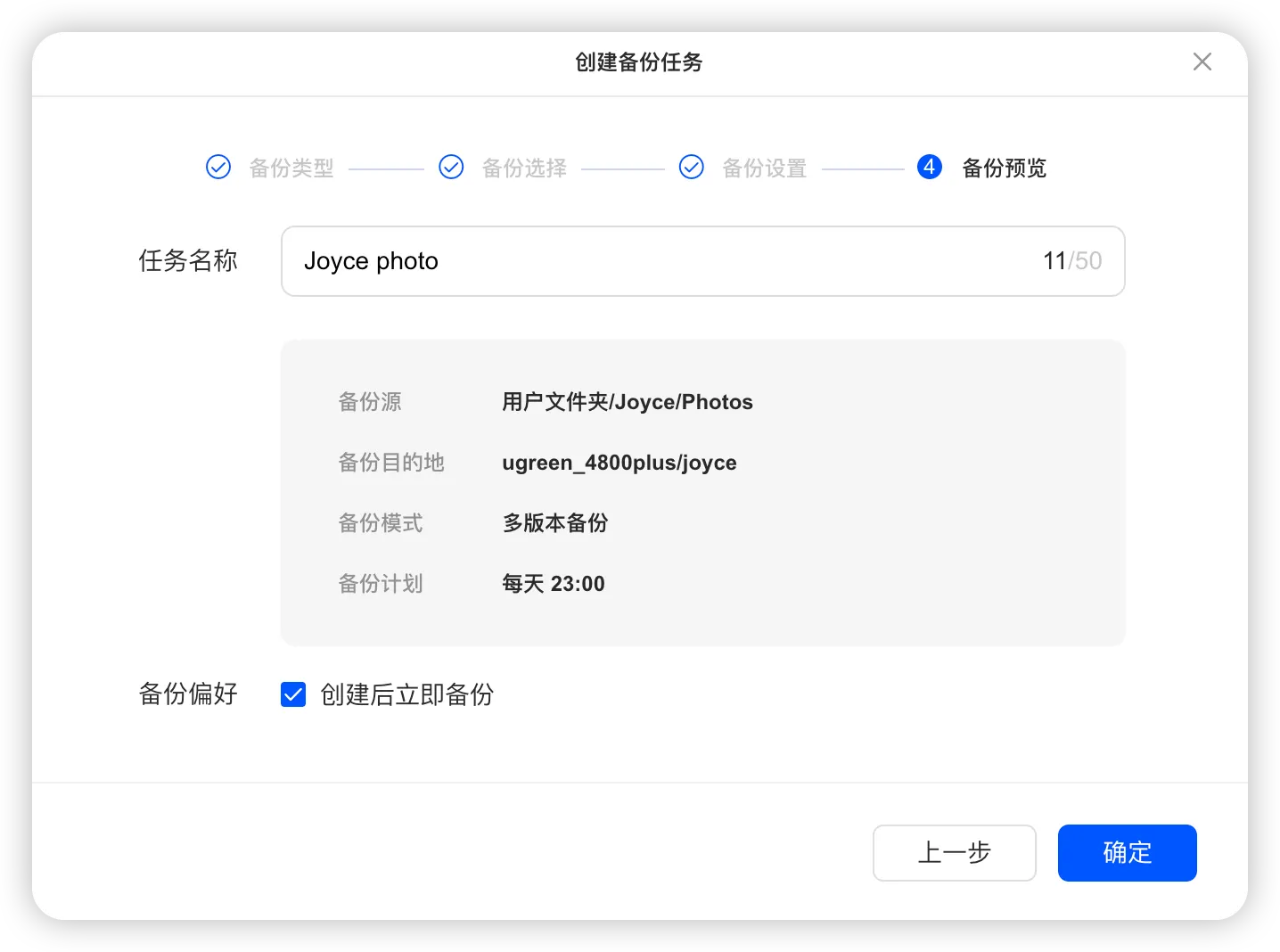
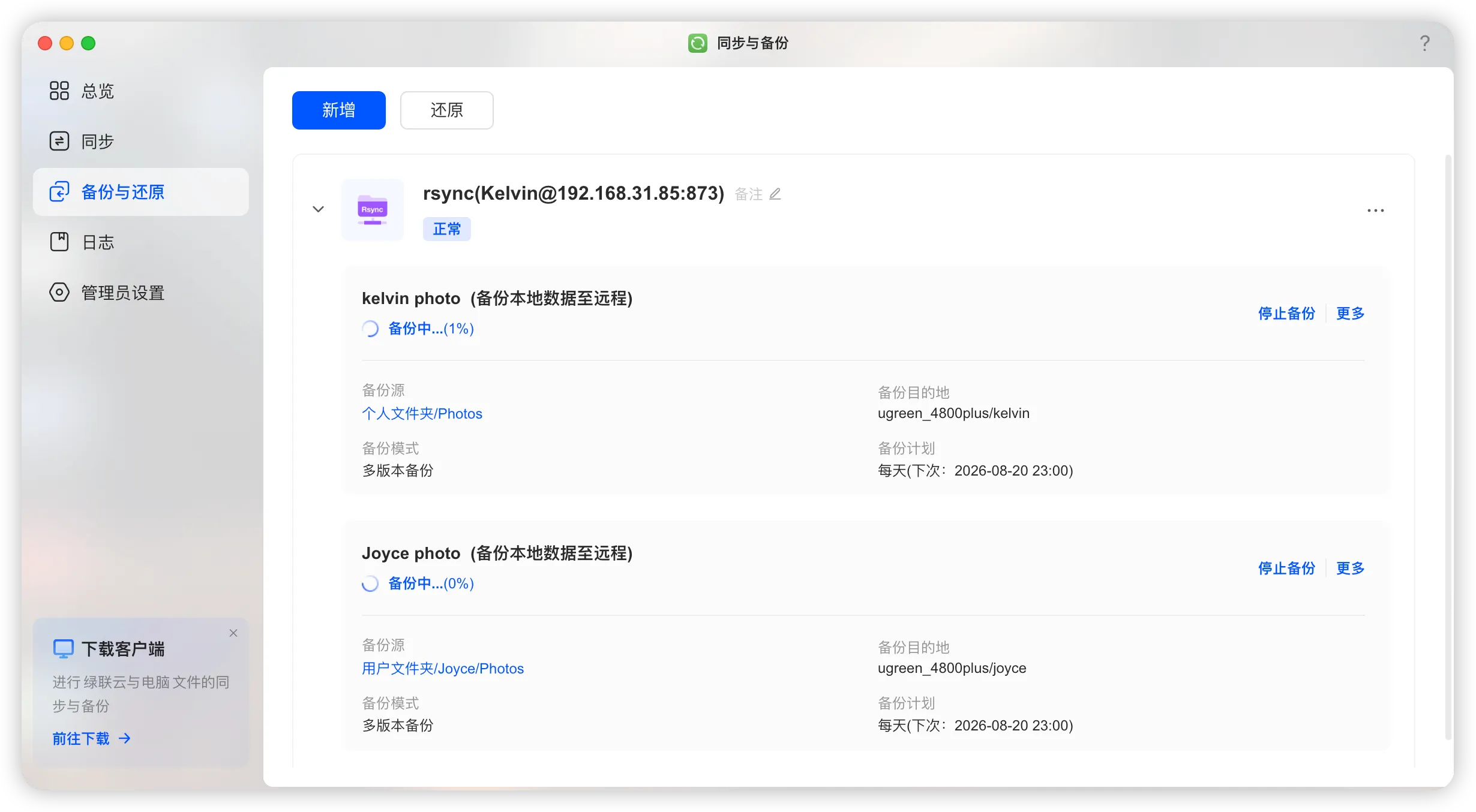
保存备份任务后,回到「备份与还原」页面就能看到有2条备份任务了。
以上就是本文的全部内容了,如果对你有帮助的话可以将本文转发给需要的朋友🙏
点赞 + 关注 + 收藏 = 学会了
更多 NAS、自托管服务和工具分享都在博客列表。