HELLO NAS BLOG
在NAS 部署 lookscanned,PDF 秒变“扫描原件”
lookscanned 是一款能模拟扫描效果的 PDF 处理工具,通过调整噪点、阴影、纸张颜色、清晰度等参数,让普通 PDF 秒变“扫描原件”。本文以绿联 NAS 为例,用 Docker Compose 部署 lookscanned 并演示使用方法。
点赞 + 关注 + 收藏 = 学会了
💡整理了一个 NAS 专属玩法专栏,感兴趣的工友可以戳这里关注 👉 《NAS邪修》
人生中有时候会遇到一些奇怪时刻,上传 PDF 必须是扫描件,文件排版太“干净”的不行。
这时候,一个叫 lookscanned 的开源工具就派上用场了。
lookscanned 是一款用于模拟扫描效果的 PDF 处理工具,可以通过调整噪点、阴影、纸张颜色、清晰度等参数,让普通 PDF 文件生成类似真实扫描件的效果。
本次以绿联 NAS 为例演示 lookscanned 部署步骤,其他品牌 NAS 的操作步骤基本一致,跟着做就能轻松部署!
打开绿联 NAS 的「文件管理」应用,找到 docker 文件夹,在其中新建 lookscanned 文件夹,在 lookscanned 文件夹里创建一个 config 文件夹。
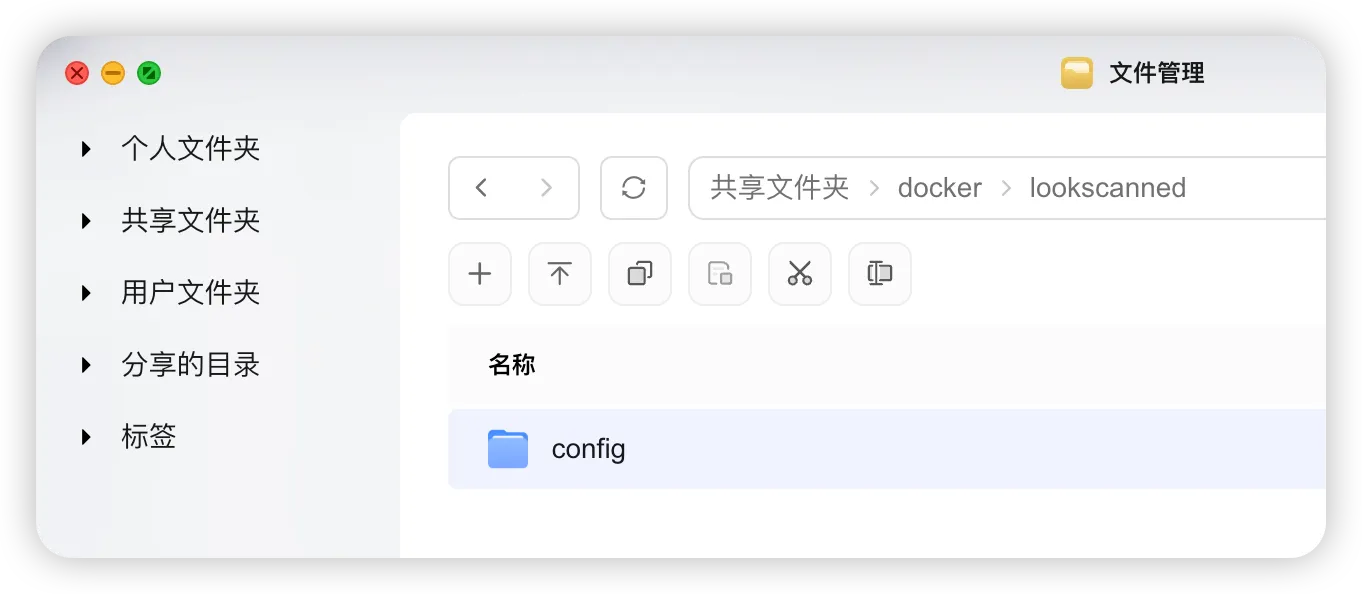
打开「Docker」应用,切换到 “项目” 面板点击“创建”,按以下信息填写:
- 项目名称:lookscanned
- 存放路径:选择上一步创建的
/docker/lookscanned
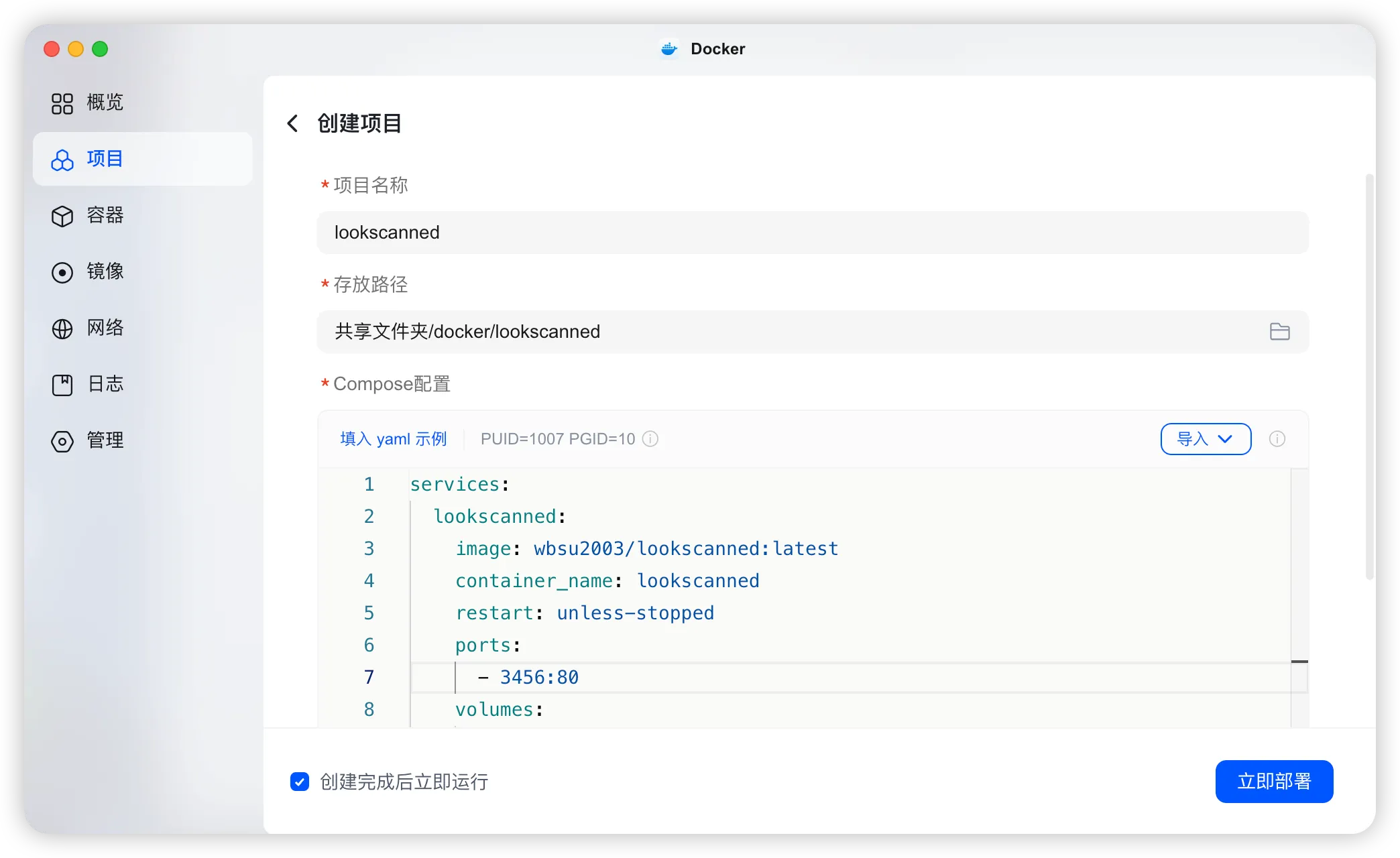
Compose配置如下:
services:
  lookscanned:
    image: wbsu2003/lookscanned:latest
    container_name: lookscanned
    restart: unless-stopped
    ports:
      - 3456:80
    volumes:
      - ./config:/app/config
项目构建成功后,在浏览器访问 NAS_IP:3456 即可打开 lookscanned
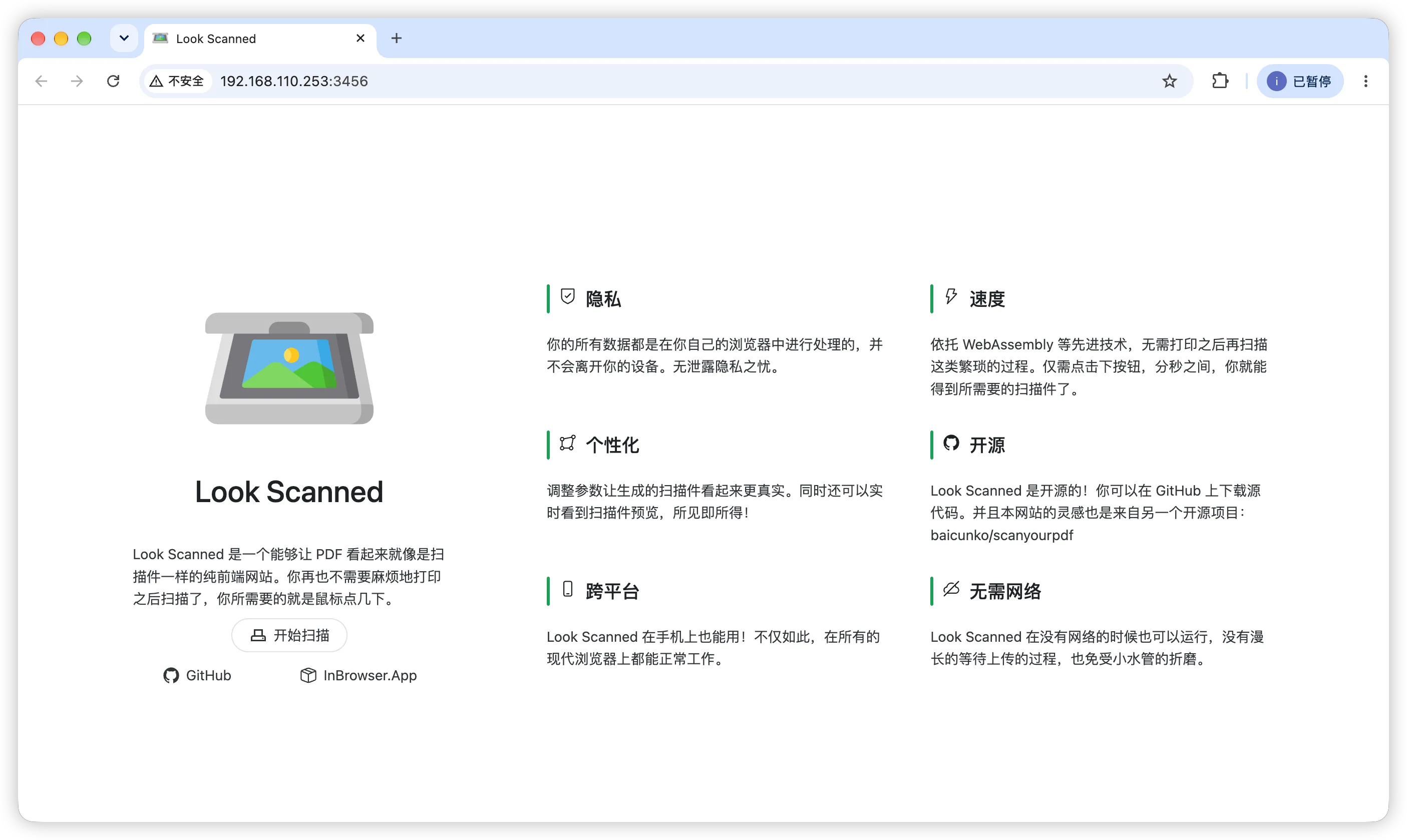
点击首页左下角的“开始扫描“按钮,会进入到 NAS_IP:3456/scan 页面。
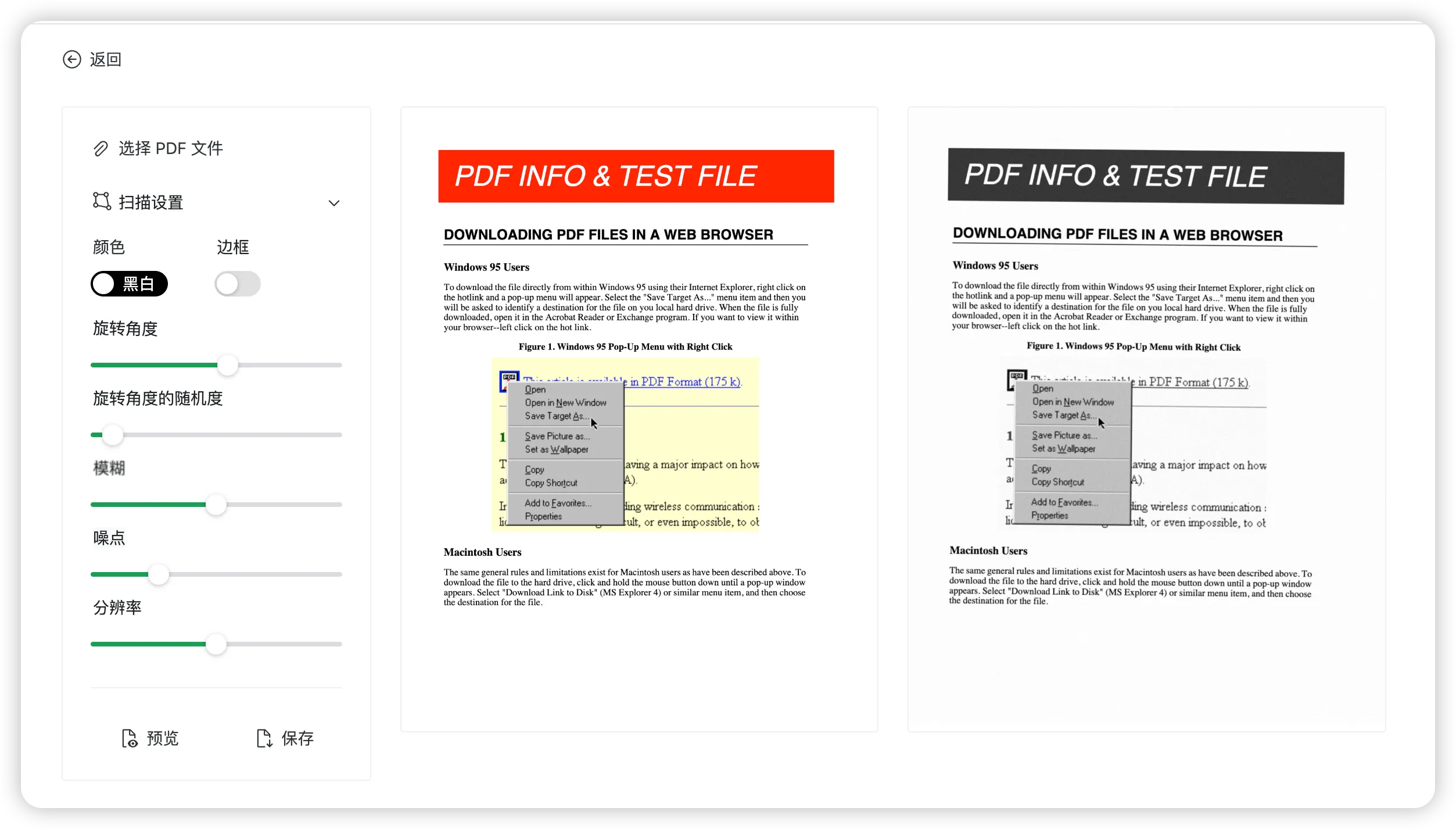
在这个页面上传 PDF 文件,并调整相关配置。
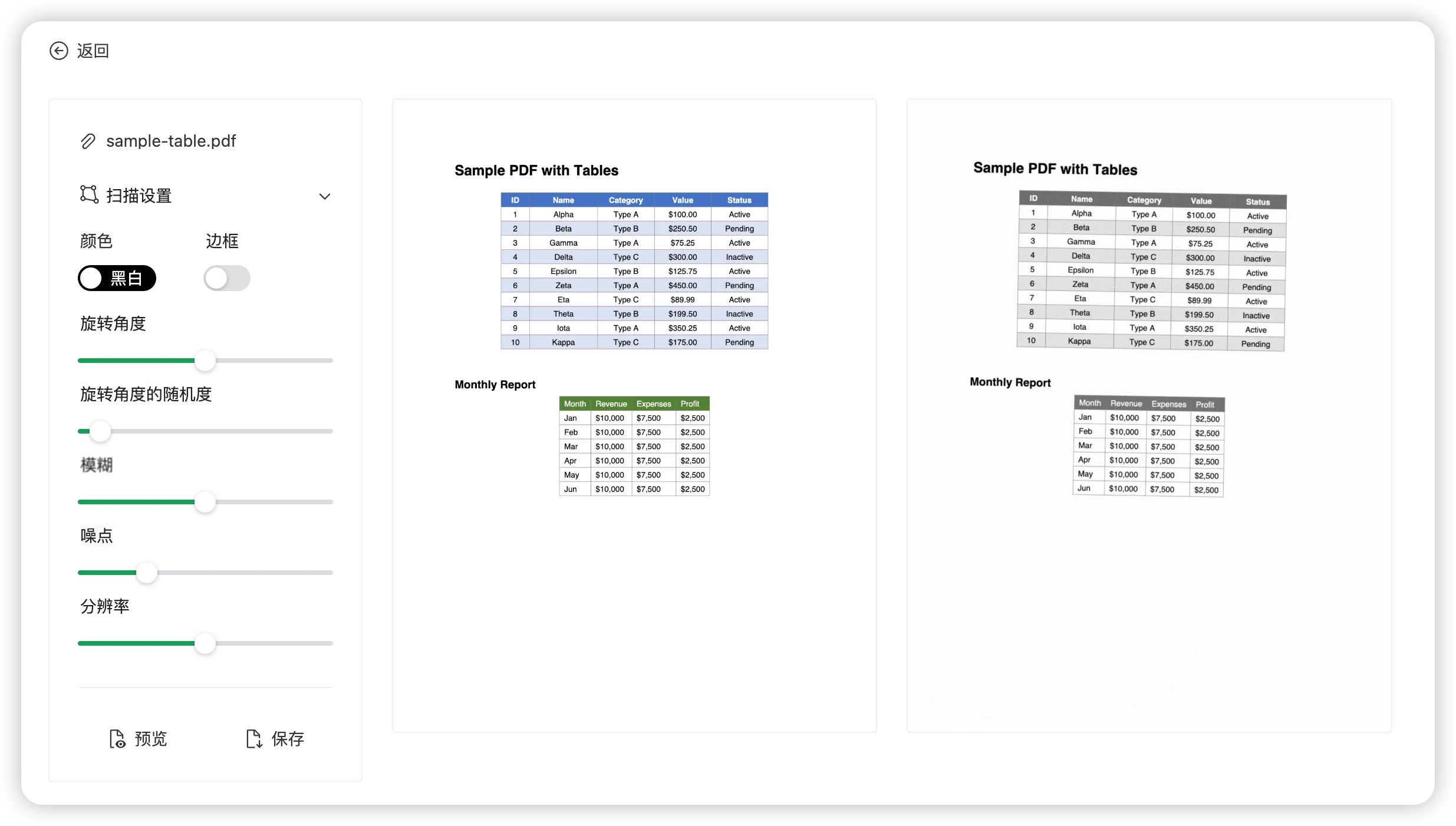
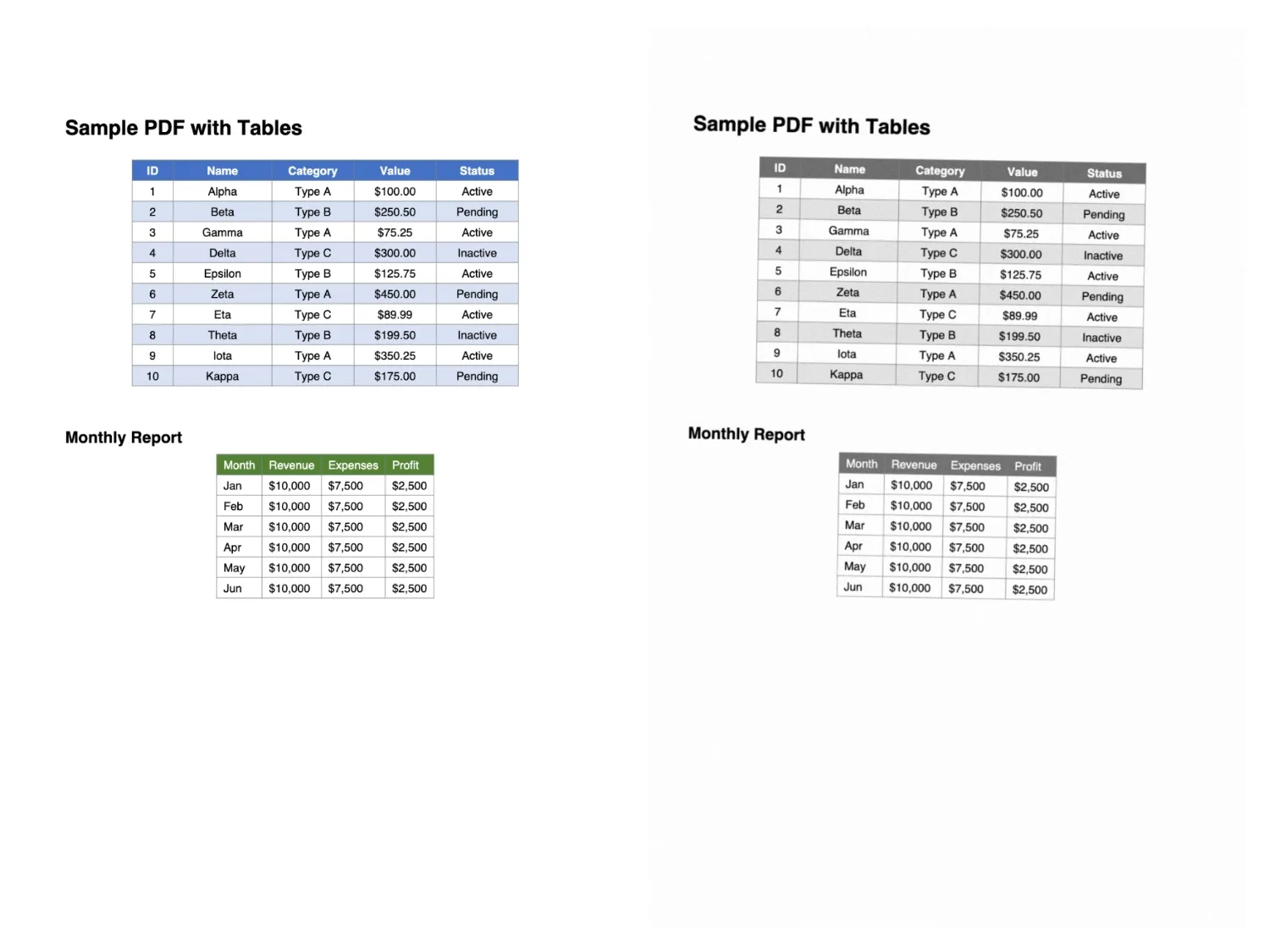
看看接过,左边是原 PDF 效果,右边是扫描出来的效果。
以上就是本文的全部内容啦,你有好玩的镜像推荐吗?欢迎在评论区留言讨论!
想了解更多NAS玩法记得关注《NAS邪修》👏
往期推荐:
点赞 + 关注 + 收藏 = 学会了
更多 NAS、自托管服务和工具分享都在博客列表。